
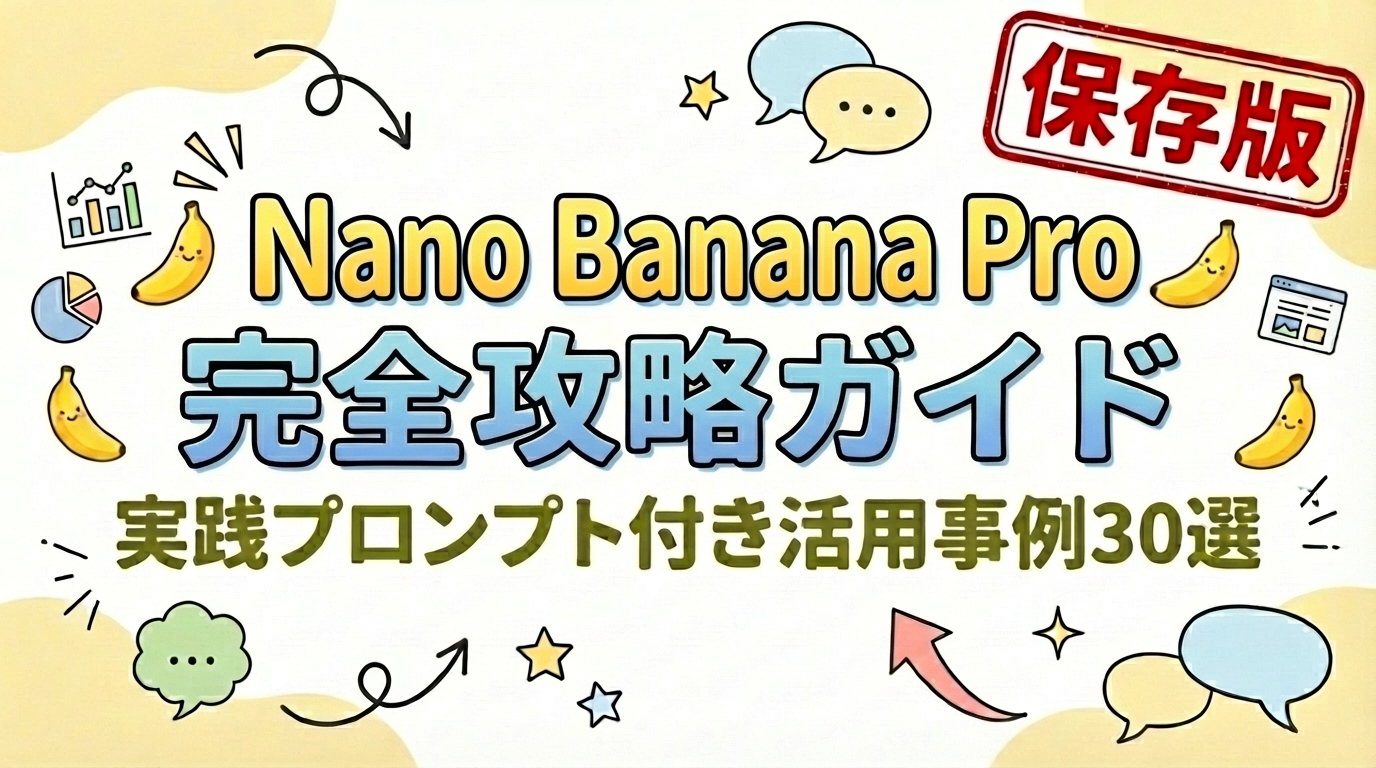
【保存版】Nano Banana Pro完全攻略ガイド|実践プロンプト付き活用事例30選
🚀 はじめに
デザインスキルがないから、バナーやサムネイルはいつも外注…
プロに頼むと時間もコストもかかるし、修正依頼も気を使う…
ChatGPTで画像を作ってみたけど、日本語が崩れてイマイチ…
そんな悩みを抱えている方にすごいニュースです!
Googleが2025年11月20日に発表した
最新画像生成AI「Nano Banana Pro」がすべてを変えようとしています
わずか数ヶ月前、2025年9月にリリースされた前モデル「Nano Banana」が、その使いやすさと品質で話題になりました。そして今回、その上位モデルとして登場した「Nano Banana Pro」は、前モデルの良さを受け継ぎながら、プロフェッショナルな現場でも使える品質へと劇的に進化しました。
プロンプトをしっかり書けば、以下のような画像が一発で生成できてしまうんです!
▼バナー画像生成
▼複数画像の組合せによる生成
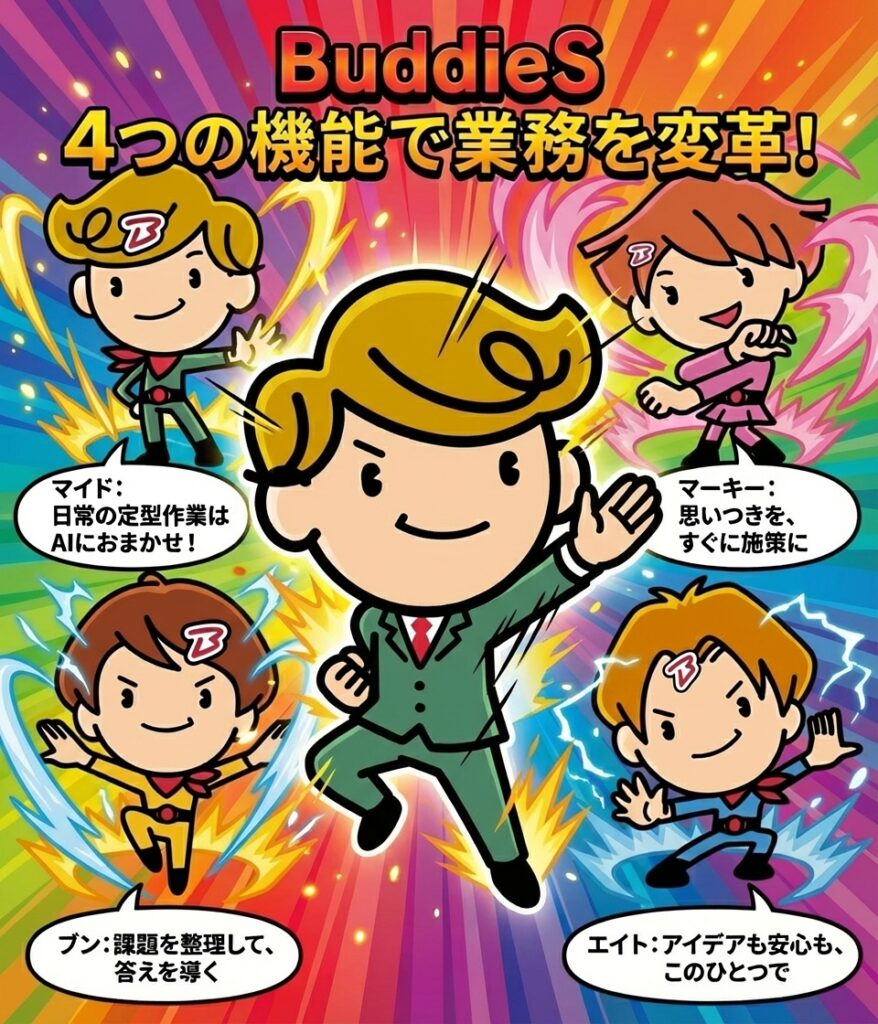
▼グラレコ風図解生成
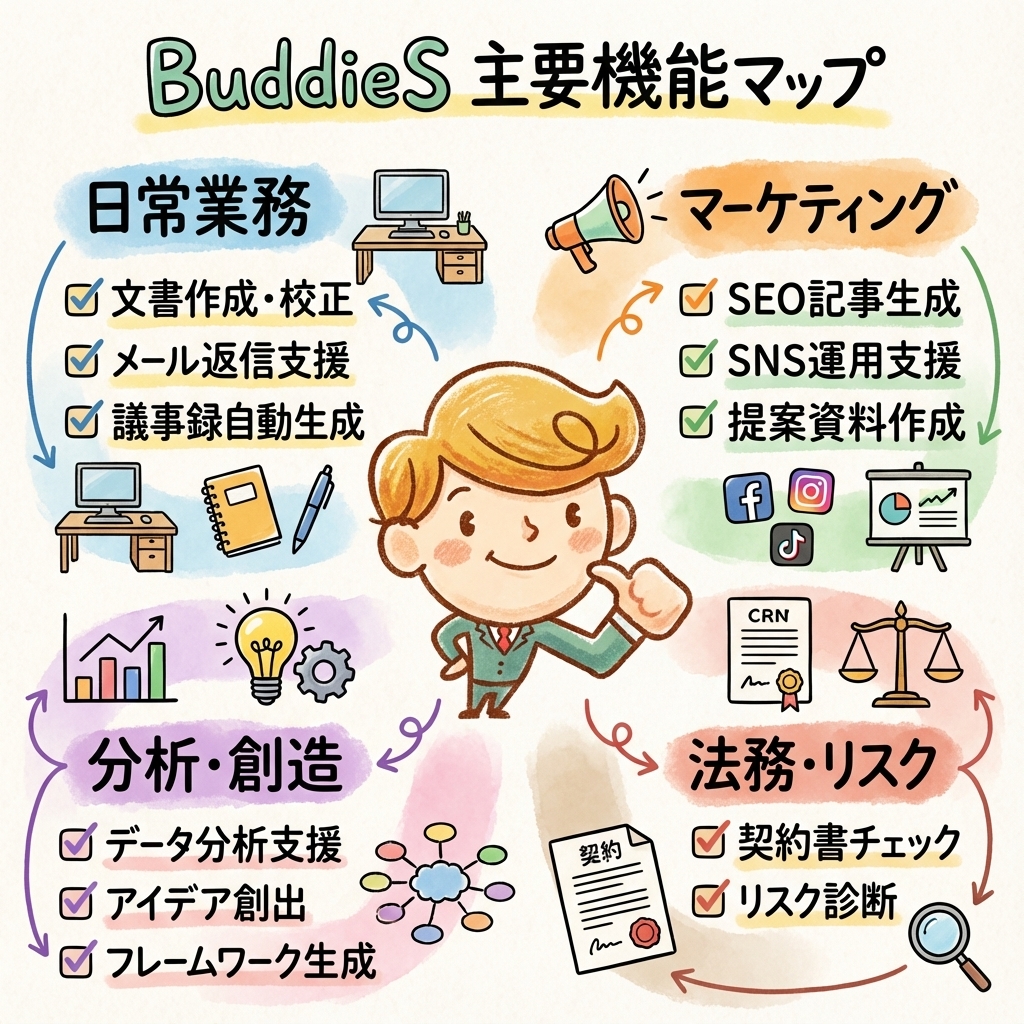
本記事では、Nano Banana Proの30の実践活用事例を、実際のプロンプトと生成画像とともに徹底解説します。
バナー制作からサムネイル作成、インフォグラフィック、さらにはAIアニメ制作まで、あらゆるクリエイティブ業務を効率化する方法をお伝えします。
もちろん、プロンプトはコピペ可能です!
✅ 30の実践事例:コピペで使えるプロンプト付き
✅ Before/After画像:実際の生成プロセスを完全公開
✅ 業務効率化のヒント:デザイン作業時間を90%削減する方法
✅ 無料で始められる:今すぐ試せる具体的な手順
✅ 最新情報:2025年11月リリースの最新機能を網羅
この記事を読み終える頃には、あなたもデザイナー不要でプロ級のクリエイティブを作れるスキルを手に入れているはずです。
📖 Nano Banana Proとは? ー Googleが放つ最強の画像生成AI
Googleの本気が生んだ革命的ツール
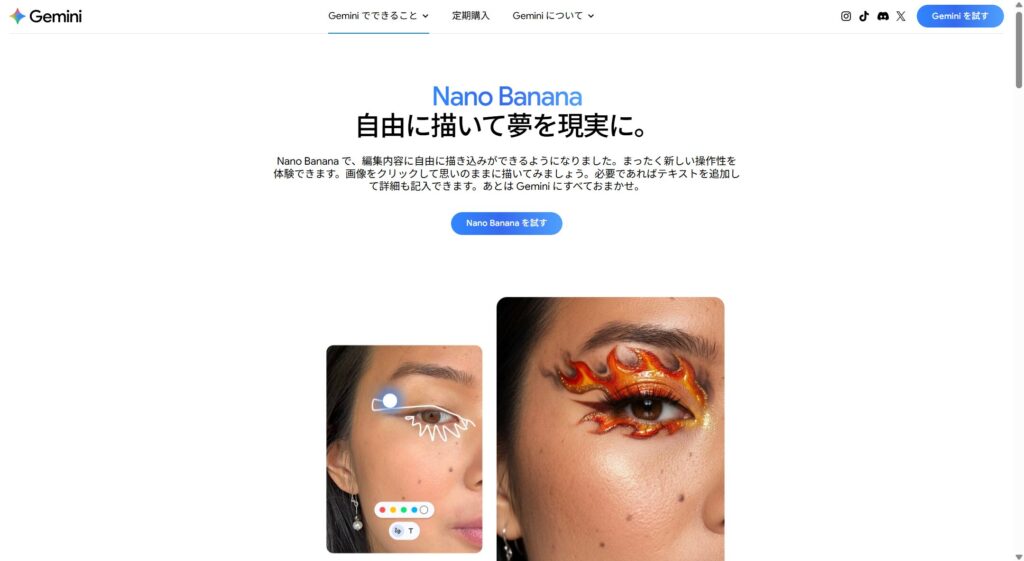
Nano Banana Pro(正式名称:Gemini 3 Pro Image)は、Googleが2025年11月20日に発表した最新の画像生成AIです。同社の最先端大規模言語モデル「Gemini 3 Pro」を基盤としており、単なる画像生成ツールの枠を超えた「思考する画像生成AI」として世界中で注目を集めています。
前モデルの「Nano Banana」(Gemini 2.5 Flash Image)は、2025年9月のリリースからわずか4日間で1,300万人の新規ユーザーを獲得するという驚異的な人気を博しました。そして今回の「Pro」版は、その成功を基盤に、プロフェッショナルな制作現場でも使える品質へと大幅に進化しています。
リリースからわずか数週間で、世界中のクリエイター、マーケター、デザイナーの間で「ゲームチェンジャー」として話題になりました。その理由は明確です。
これまでの画像生成AIの「できなかったこと」が、すべて「できる」ようになったから。
従来の画像生成AIとの決定的な違い
従来の画像生成AI(DALL-E、Midjourney、Stable Diffusionなど)と比較して、Nano Banana Proには以下の圧倒的な優位性があります。
| 比較項目 | 前モデル (Nano Banana) | Nano Banana Pro | 従来の他AI |
|---|---|---|---|
| 日本語テキスト | 基本対応(誤字あり) | 完璧に表示 | 崩れる・文字化け |
| 一貫性 | 良好 | 極めて強力 | キャラクターがバラバラ |
| 素材の組み合わせ | 3〜5枚 | 最大14枚 | 2〜3枚が限界 |
| 解像度 | 最大2K | 2K〜4K対応 | 標準画質 |
| 編集能力 | 基本的な部分編集 | スタジオ品質の調整 | 再生成が基本 |
| 世界知識 | 一般的 | Google検索連携 | 限定的 |
| 生成速度 | 非常に高速 | 高速(10〜20秒) | やや遅い |
特に日本語テキストの完璧な表示は、日本のビジネスシーンにおいて革命的です。これまでChatGPTのDALL-Eで作成した画像は、「リリース」が「リリーズ」になったり、「新商品」が読めない文字列になったりと、実務では使い物になりませんでした。
前モデルのNano Bananaでも日本語対応はされていましたが、まだ誤字や文字化けが散見されました。しかし、Nano Banana Proはその問題を完全に解決しました。
なぜ今、Nano Banana Proが注目されているのか
2025年11月、画像生成AI市場に大きな転換点が訪れました。それが、GoogleによるGemini 3シリーズの発表です。Nano Banana Proは、この最新のGemini 3 Proを基盤としており、以下の3つの革新的な特徴を持っています。
1. Gemini 3 Proとの統合による高度な推論能力
従来の画像生成AIは「指示されたことを絵にする」だけでしたが、Nano Banana Proは文脈を理解し、推論して画像を生成します。
例えば・・・
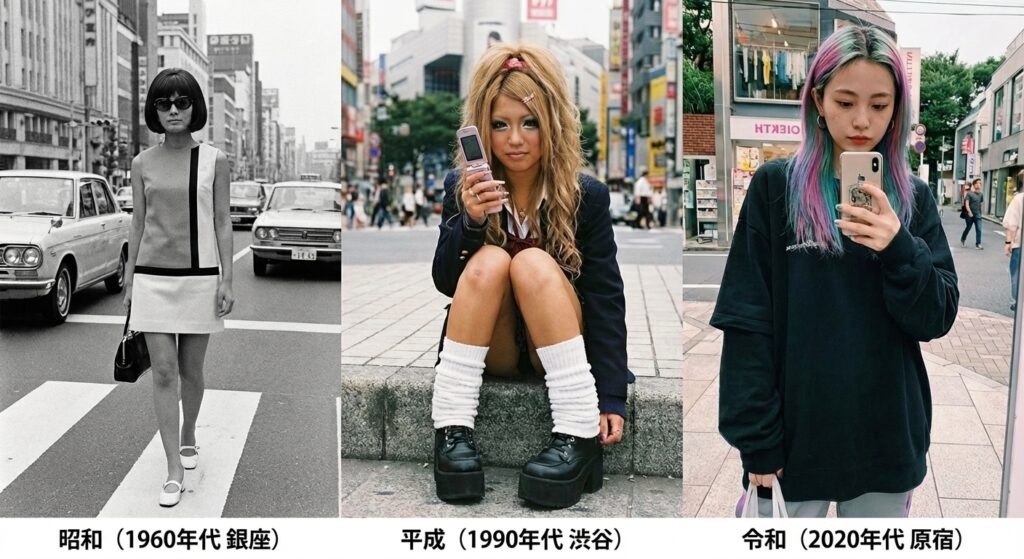
「昭和、平成、令和の女性ファッションを並べて」と指示すると、それぞれの時代背景を理解した上で服装や雰囲気を表現
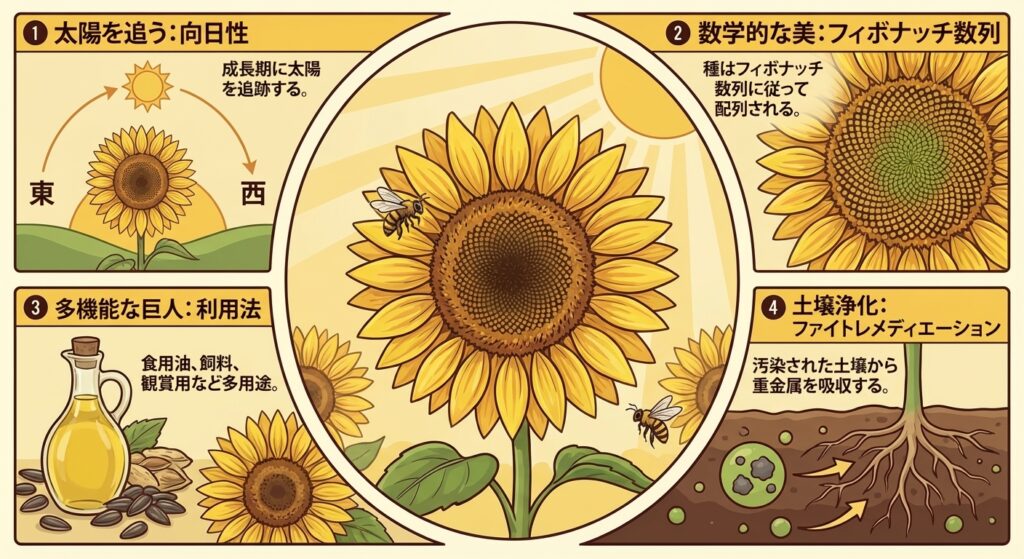
「ひまわりについて興味深い情報に焦点を当てたインフォグラフィックを作成」と指示すると、Google検索で情報を調べた上で図解を自動生成
2. 多言語対応の技術力
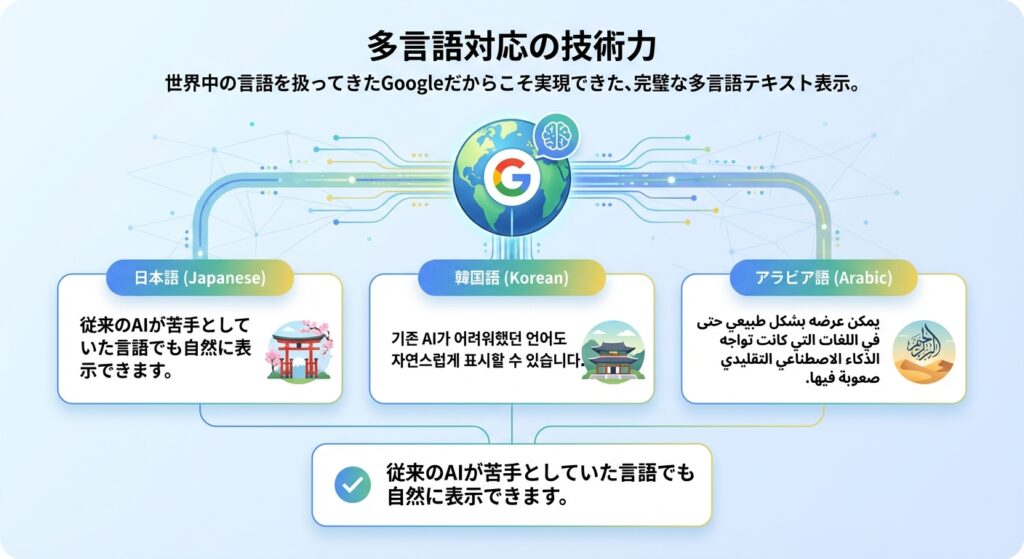
世界中の言語を扱ってきたGoogleだからこそ実現できた、完璧な多言語テキスト表示。
日本語はもちろん、韓国語、アラビア語など、従来のAIが苦手としていた言語でも自然に表示できます。
3. エコシステムの強さ
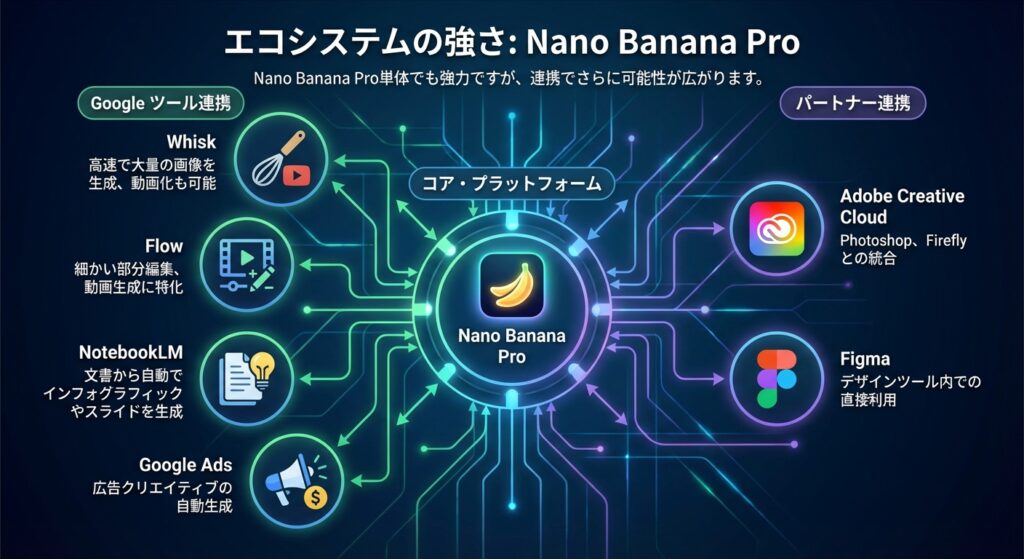
Nano Banana Pro単体でも強力ですが、Googleの以下のツールと連携することで、さらに可能性が広がります。
- Whisk:高速で大量の画像を生成、動画化も可能
- Flow:細かい部分編集、動画生成に特化
- NotebookLM:文書から自動でインフォグラフィックやスライドを生成
- Google Ads:広告クリエイティブの自動生成
- Adobe Creative Cloud:Photoshop、Fireflyとの統合
- Figma:デザインツール内での直接利用
ビジネスへのインパクト
Nano Banana Proの登場は、以下のような変化をもたらしています。
📊 マーケティング部門
- SNS広告のバナーを外注せず、社内で即座に作成
- A/Bテスト用の複数バリエーションを数分で量産
- 多言語展開も自動化(日本語→英語→韓国語など)
🎥 コンテンツ制作者
- YouTubeサムネイルを毎回デザイナーに依頼する必要がなくなる
- ブログ記事のアイキャッチ画像を瞬時に作成
- 一貫性のあるキャラクターで漫画やアニメを制作
📈 営業・プレゼン資料
- インフォグラフィックを専門ツール不要で作成
- 提案資料のビジュアル品質が劇的に向上
- リアルタイム情報(天気、統計など)を反映した資料作成
🎨 個人クリエイター
- デザインスキルがなくても、プロ級の作品を制作
- アイデアを即座に形にできるスピード感
- 副業や独立の可能性が広がる
🆓 無料版と有料版の違い
Nano Banana Proは、Gemini(Google AI)のアカウントがあれば利用できます。
| プラン | 月額料金 | 画像生成回数/日 | 透かし | その他の特典 |
|---|---|---|---|---|
| 無料プラン | 0円 | 最大3枚 | あり | 基本機能 |
| Google AI Pro | 2,900円 | 最大100枚 | あり | 初月無料 |
| Google AI Ultra | 36,400円 | 最大1,000枚 | なし | 3ヶ月目まで 18,000円/月 |
- 無料プランでNano Banana Proの上限(3枚/日)に達すると、自動的に前モデル「Nano Banana」に切り替わります
- 前モデルでも無料プランなら最大100枚/日まで生成可能
- 透かし(ウォーターマーク)は、Google AI Ultraプランのみ非表示
初めての方は、まず無料版で試してみることを強くおすすめします。
無料版でも1日3枚まで最新のNano Banana Proを使えますし、それ以降も前モデルで100枚まで生成可能です。実際に使ってみて、「もっと大量に作りたい」「透かしを消したい」と感じたら、有料版への移行を検討しましょう。
⚠️ 読み進める前の注意事項
- 著作権と商用利用
- Nano Banana Proで生成した画像の商用利用は、利用規約に従ってください
- 実在の人物や既存キャラクターを無断で模倣するような使い方は避けましょう
- 詳細はGoogleの利用規約を必ず確認してください
- AI生成画像の透明性(SynthID)
- Nano Banana Proで生成した画像には「SynthID」という不可視の透かしが自動的に埋め込まれます
- これにより、AI生成画像であることが検証可能です
- Geminiアプリ内で「この画像はAIで作られていますか?」と質問すると判別できます
- 透明性を保つことは、AIツールを使う上での責任です
- C2PA対応
- Nano Banana Proは、業界標準規格「C2PA」に完全対応しています
- 画像のメタデータに生成日時、使用モデル、編集履歴などが記録されます
- これにより、フェイク画像対策や作成者の特定が可能になります
- デザイナーとの共存
- このツールは「デザイナーを不要にする」ものではありません
- むしろ、デザイナーの作業を効率化し、よりクリエイティブな部分に集中できるようにするツールです
- プロのデザイナーと協力しながら使うことで、さらに高品質なアウトプットが実現できます
ここから先は、30の実践事例を通じて、Nano Banana Proの真の力を体感していただきます。
各章では、実際のビジネスシーンで即座に活用できる具体例を、プロンプトと生成画像とともに詳しく解説します。
※本記事は2025年11月時点の情報に基づいています。Nano Banana Proは継続的にアップデートされているため、最新情報はGoogle公式サイトをご確認ください。
【バナー・サムネイル制作】事例1:プロ級バナーを1分で作成
活用シーン
- SNS広告(Facebook、Instagram、Twitter)
- ブログ記事のアイキャッチ画像
- ウェブサイトのキャンペーンバナー
- メールマガジンのヘッダー画像
実践プロンプト
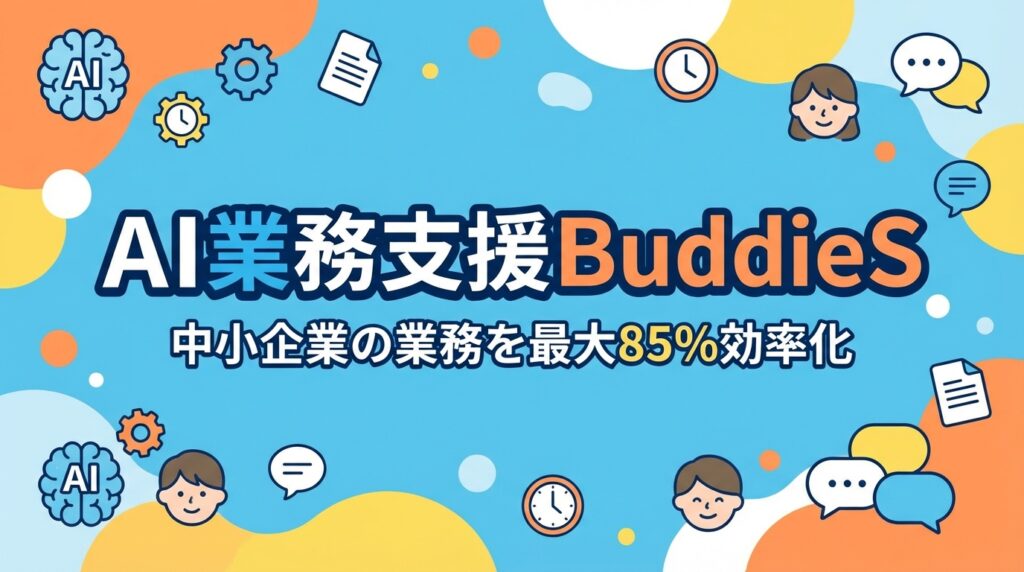
「AI業務支援BuddieS」というポップで親しみやすいバナー画像を作成してください。

【要件】
- サイズ:16:9(横長)
- 色合い:明るい青、オレンジ、黄色、白を中心に
- 雰囲気:親しみやすく明るい、気軽に使える身近なツール感
- 文字:太字ゴシック体、目立つように画像の中央に配置
- 背景:やわらかい円形やアイコン、吹き出しなどのイラストを散りばめる
- その他:「中小企業の業務を最大85%効率化」というサブテキストも追加
生成されたバナー画像
ポイント解説
- 色合いと雰囲気を具体的に指定
- 「親しみやすい」だけでなく、「明るい青、オレンジ、黄色」と具体的な色を指定することで、イメージに近い画像が生成されやすくなります
- 文字の配置とフォントを明記
- 「中央に配置」「太字ゴシック体」のように、デザイン要素を明確にすることで、修正回数が減ります
- 対話形式で改善
- 最初から完璧を目指さず、生成→確認→修正のサイクルを回すのが効率的です
実業務で使えるレベル!
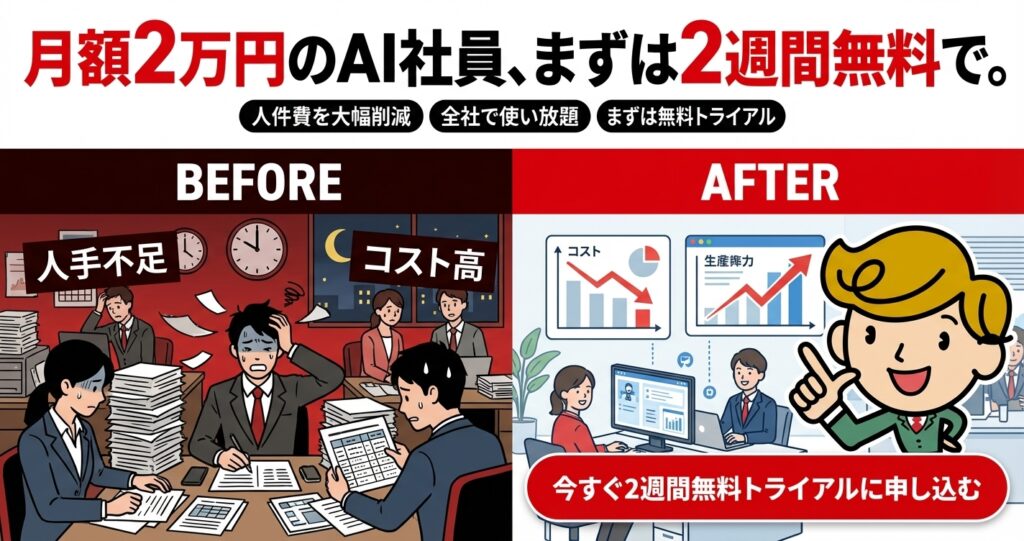
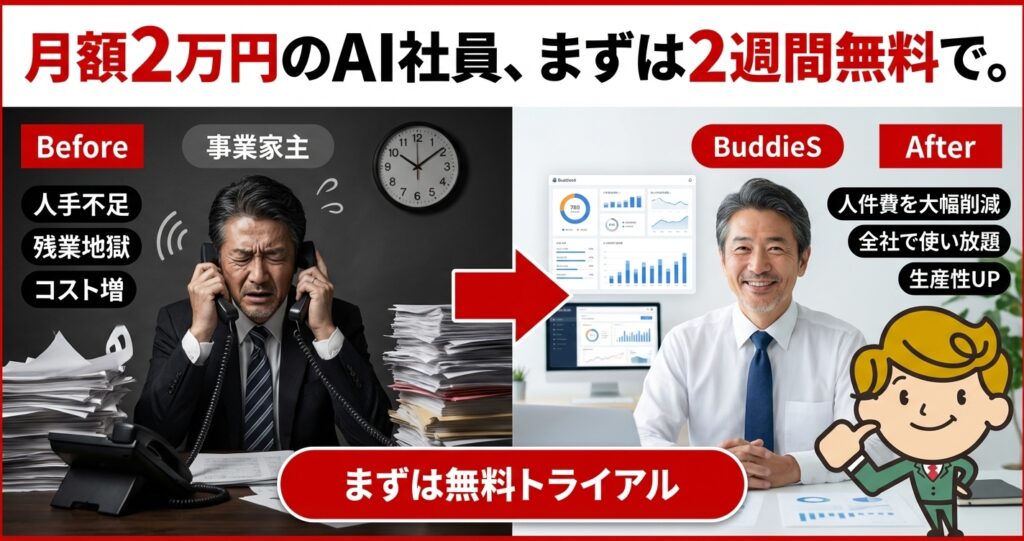
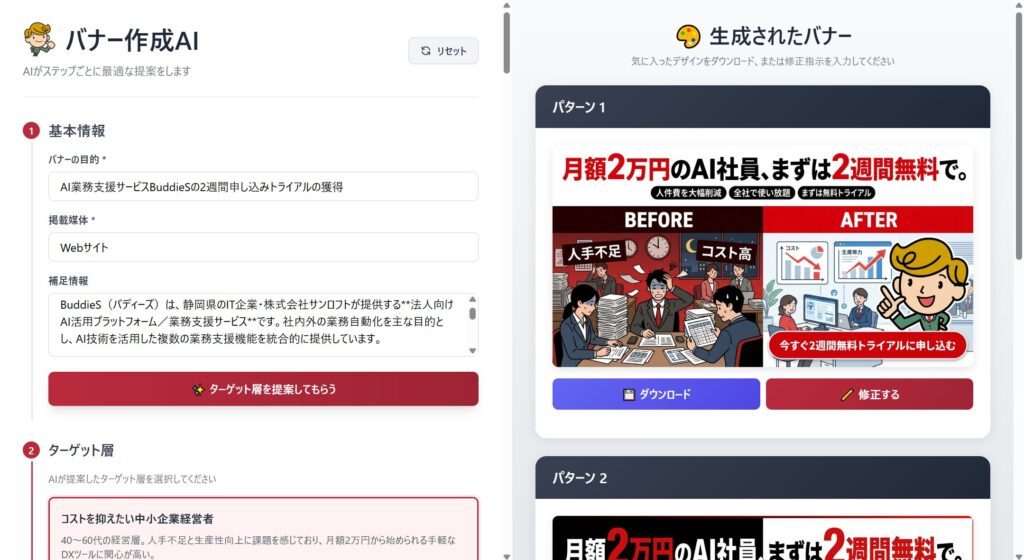
弊社では、AI業務支援サービス「BuddieS(バディーズ)」を開発・販売しており、2週間の無料トライアルを募集しています。NanoBananaProのみで以下のバナーを作成しました。
なかなかすごくないでしょうか?
▼パターン1
▼パターン2
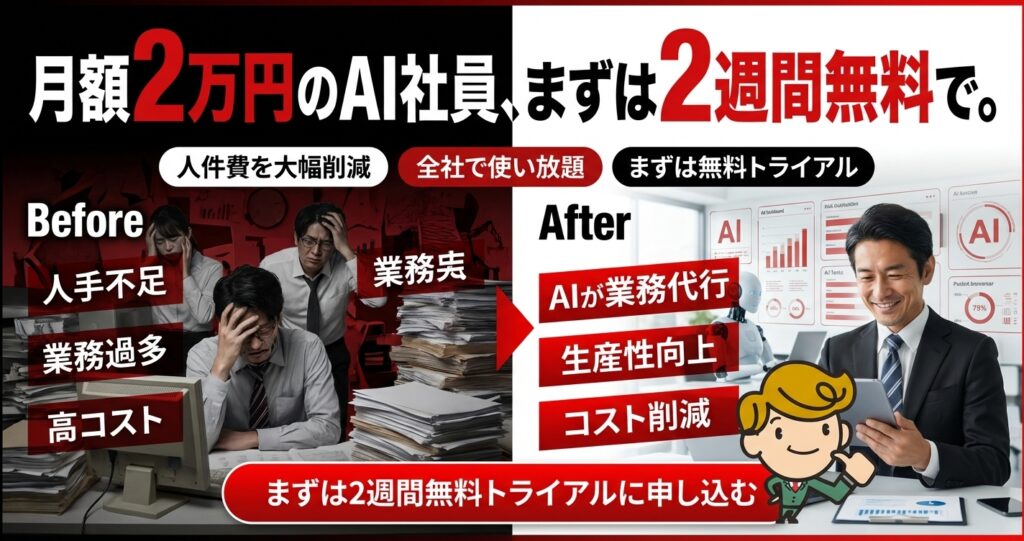
▼パターン3
【基本仕様】
サイズ: 1200x628
媒体: Webサイト
目的: AI業務支援サービスBuddieSの2週間申し込みトライアルの獲得

【ターゲット層】
コストを抑えたい中小企業経営者。40〜60代の経営層で、人手不足と生産性向上に課題を感じており、月額2万円から始められる手軽なDXツールに関心が高い。

【訴求内容】
メインコピー: "月額2万円のAI社員、まずは2週間無料で。"
タグ: "人件費を大幅削減"、"全社で使い放題"、"まずは無料トライアル"

【デザイン仕様】
レイアウト: 左右分割。左側に業務効率化前の「Before」、右側に業務効率化後の「After」を表現。メインコピーは上部に、CTAは下部に配置。(※カスタマイズ指定)
配色: レッド(#DC2626)、ブラック(#111827)、ホワイト(#FFFFFF)を基調としたレッド系の配色。(※カスタマイズ指定)
フォント: 極太のゴシック体。数字のインパクトを最大限に高める。(※AI提案)
雰囲気: インパクト、お得感、力強い(※AI提案)

【参考デザイン】
参考デザイン画像の添付はありません。デザイン仕様はAI提案デザイン「インパクト・コストメリット訴求」とカスタマイズ指定に基づきます。

【カスタマイズ】
レイアウト: 左側にBefore、右側にAfterで、左右分割して業務効率の違いを表現する。キャッチコピーは上部に配置。CTAは下部に配置
配色: レッド系

【バナー内画像】
提供されたキャラクター画像(image.png)を、例えばAfter側やCTAの近くに配置し、サービスを案内しているように見せるなど、効果的に配置します。

【画像生成指示】
- 高品質で鮮明なバナー広告画像
- テキストは明瞭で読みやすく配置
- メインコピー"月額2万円のAI社員、まずは2週間無料で。"を大きく目立たせる
- 左右分割で左側に「Before」、右側に「After」を表現し、メインコピーを上部、CTAを下部に配置するレイアウトを忠実に再現
- 配色はレッド(#DC2626)、ブラック(#111827)、ホワイト(#FFFFFF)を基調とする
- 極太のゴシック体を使用
- 40〜60代の中小企業経営者に響く、コストメリットが直感的に伝わる視覚的要素を含める
- Webサイトに最適化されたデザイン
- プロフェッショナルな仕上がり
- インパクト、お得感、力強い雰囲気を重視した表現
なかなか、こういったプロンプトの生成は難しいですよね?
簡単にプロンプト生成を行い、画像も複数パターンを何度も生成できるので、よろしければ「無料トライアル」をお申し込みください。
【バナー・サムネイル制作】事例2:日本語テキストの細かな微調整
活用シーン
- 商品パッケージのデザイン案
- POPやポスターの制作
- 会社案内やパンフレットの表紙
- イベント告知のフライヤー
実践プロンプト
アニメ風のキャラクターが描かれた画像に、以下の日本語テキストを追加してください。

【テキスト要件】
- メインテキスト:「BuddieS で業務効率化」
  - フォント:太字ゴシック体(長体)
  - 色:白色
  - 配置:画像の上部中央
- CTA:「2週間無料トライアル実施中」
  - フォント:ゴシック体
  - 色:白
  - 背景:ゴールド
  - 配置:下部

※以下の画像を添付
生成されたバナー画像
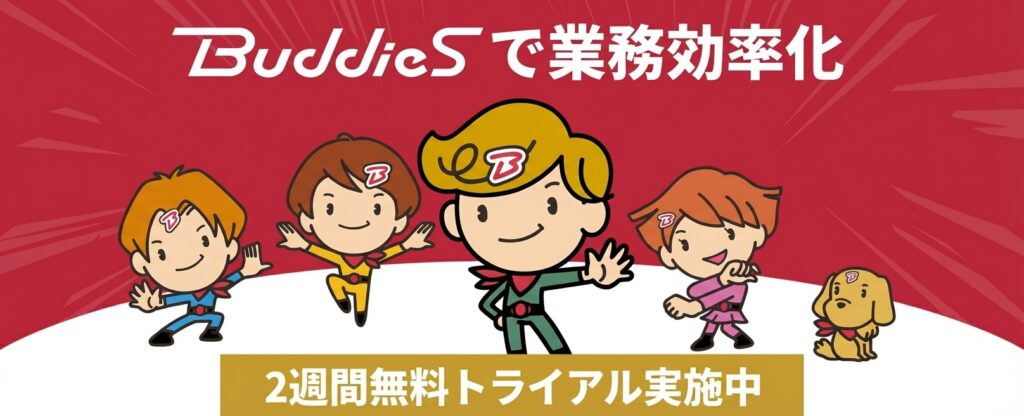
追加修正依頼で最終的に完成したバナー画像

1回目の修正指示:メインキャッチ「BuddieSで業務効率化」の下に補足テキスト「最大85%削減」を追加して
2回目の修正指示:2週間無料トライアル実施中の長方形をボタンにして
ポイント解説
- 既存キャラクターの活用
- BuddieSの公式キャラクターを使用することで、ブランドの一貫性と親しみやすさを演出できます
- シンプルで読みやすいテキスト構成
- メインメッセージ1つ+CTA1つに絞ることで、視認性が高まり、伝えたいことが明確になります
- CTAの視覚的強調
- 「2週間無料トライアル実施中」をゴールド背景で目立たせることで、行動を促す効果が高まります。色選びも重要です
- 対話形式で改善
- 最初から完璧を目指さず、生成→確認→修正のサイクルを回すのが効率的です
【バナー・サムネイル制作】事例3:被写体のポージングを自由に変更
活用シーン
- 商品紹介ページのモデル写真
- YouTubeサムネイルの人物ポーズ
- AIアニメ・AI映画のキャラクター素材
- SNS投稿用のアバター画像
実践プロンプト
添付のキャラクター画像(バディーくん)を使って、以下の4つのポージングバリエーションを作成してください。

【ポージング要件】
1. 正面を向いて立つ(両手は自然に下ろす)
2. 右手を挙げて挨拶している
3. 椅子に座ってパソコンを操作している
4. 笑顔で親指を立てている

【共通要件】
- 同一キャラクターのデザインと色使いを維持
- 背景:明るいオフィスまたはシンプルな白背景
- 出力形式:正方形(1:1)、4枚を1枚の画像にまとめる

※以下の画像を添付
生成されたキャラクター画像

ポイント解説
- キャラクターの一貫性を保つ
- 「同一キャラクターのデザインと色使いを維持」と明記することで、バディーくんの特徴(金髪、緑のスーツ、親しみやすい表情)を崩さずバリエーション展開できます
- 用途別ポージングの設計
- 挨拶・作業・応援など、実際の使用シーン(Webサイト、資料、SNS)に合わせたポーズを指定することで、汎用性の高い素材が手に入ります
- 背景のシンプル化
- 「明るいオフィスまたはシンプルな白背景」と選択肢を持たせることで、どんな媒体でも使いやすい素材になります
- 4枚まとめて出力で効率化
- 1枚ずつ生成するより、4枚を1画像にまとめることで、生成時間の短縮と比較検討がしやすくなります
【バナー・サムネイル制作】事例4:YouTubeサムネイルを0から1で作成
活用シーン
- YouTubeの動画サムネイル
- ブログ記事のアイキャッチ
- SNS投稿のビジュアル(Twitter、Facebook、Instagram)
- オンライン講座のコースカバー画像
実践プロンプト
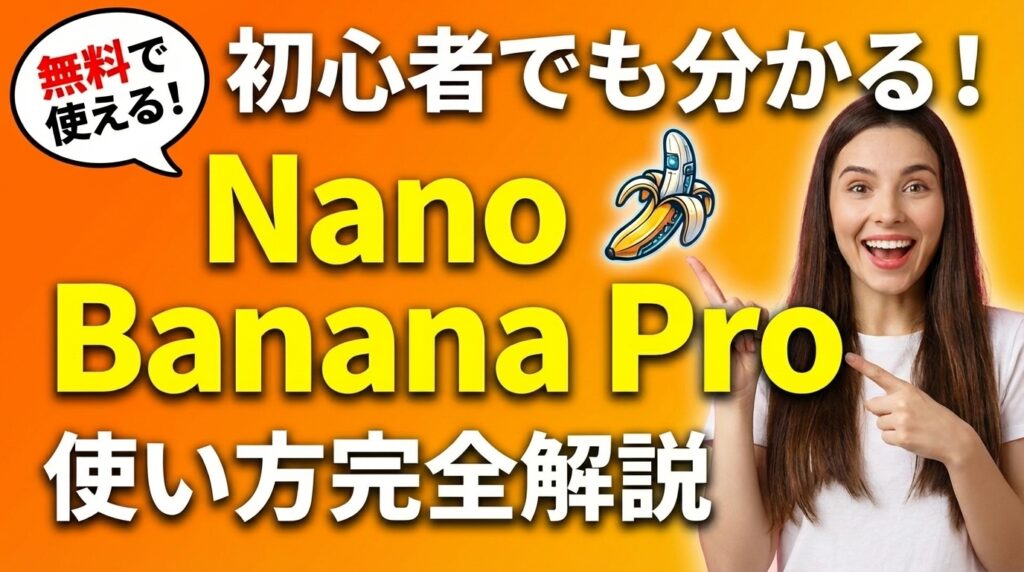
【動画タイトル】
「初心者でも分かる!Nano Banana Proの使い方」

【サムネイル要件】
- サイズ:16:9(横長)
- 背景:鮮やかなグラデーション(青から紫)
- メインビジュアル:右側に女性が驚いた表情で指を指しているポーズ
- テキスト:
  - 「初心者でも分かる!」(上部、白色、太字)
  - 「Nano Banana Pro」(中央、黄色、超大きい太字)
  - 「使い方完全解説」(下部、白色、中サイズ)
- アクセント:左上に「無料で使える!」という吹き出し
生成されたYoutubeサムネイル

ポイント解説
- ✅ サムネイルデザインの原則を反映
- YouTubeのサムネイルは「一目で内容が分かる」「視覚的にインパクトがある」ことが重要です
- Nano Banana Proは、これらの原則を理解した上で、最適なレイアウトを提案します
- ✅ テキストの階層構造
- 「超大きい太字」「中サイズ」のように、情報の重要度に応じてサイズを変えることで、視認性が向上します
- ✅ 感情表現の調整
- 「驚いた表情」「笑顔」「真剣な表情」など、感情を指定することで、動画の雰囲気に合ったサムネイルが作れます
【バナー・サムネイル制作】事例5:既存サムネイルの編集・改善
活用シーン
- 過去のYouTube動画のサムネイルをリニューアル
- 古いブログ記事のアイキャッチを現代風にアップデート
- 既存の広告バナーをリデザイン
- 企業ロゴやサービスロゴの微調整
実践プロンプト
添付の既存サムネイル画像を改善してください。

【現状の課題】
- 背景が暗くて地味

【改善要件】
- 背景を明るい色(オレンジ系)に変更
- 人物の表情をより笑顔に変更
- 全体的に明るく、ポップな印象に

※以下の画像を添付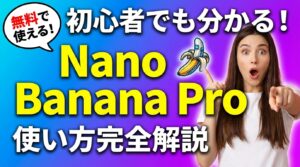
修正されたYoutubeサムネイル
【バナー・サムネイル制作】事例6:アイキャッチの改善案を複数提案
活用シーン
- クライアントへのデザイン提案(広告代理店、デザイナー)
- 社内での意思決定(複数案から選択)
- A/Bテスト用の候補作成
- 自分で最適案を選びたい時
実践プロンプト
添付のアイキャッチ画像について、改善案を4つ提案してください。

【現状】
記事タイトル:「【保存版】BuddieS完全攻略ガイド|実践プロンプト付き活用事例40選」

【改善の方向性】
1. よりインパクトのある配色(レッド系を基調)
2. 文字の配置やサイズの最適化
3. 視覚的な要素(バディーくん、業務アイコンなど)の追加・変更
4. 全体の雰囲気の調整

【出力形式】
- 16:9の中に4つの改善案を並べて表示(2×2のグリッド)
- 各案に簡単な説明を添える
生成されたアイキャッチ画像

ポイント解説
- ✅ 比較検討が容易
- 4つの案を同時に見ることで、どのデザインが最も効果的かを視覚的に判断できます
- ✅ 説明付きの提案
- Nano Banana Proは、各案の「意図」や「狙い」も説明してくれるため、デザインの背景を理解した上で選択できます
- ✅ 選択後の微調整
- 気に入った案を選んだ後も、さらに細かい調整が可能です
応用アイデア
- クライアントプレゼン資料
- 複数案を提示することで、クライアントに選択肢を与え、満足度を高められます
- データドリブンな意思決定
- 生成した複数案を実際にSNSやYouTubeでテストし、最もクリック率が高いデザインを採用
- チーム内の合意形成
- デザインの好みは人それぞれですが、複数案を提示することで、チーム全体で納得できる案を選べます
【バナー・サムネイル制作】事例7:広告バナーを詳細プロンプトで1発生成
活用シーン
- Facebook広告、Instagram広告
- Googleディスプレイ広告
- ウェブサイトのバナー広告
- メールマガジンのヘッダー
実践プロンプト
オンライン講座の広告バナーを作成してください。

【キャッチコピー】
「たった7日間で、AIマスターになれる」

【生成指示】
- サイズ:16:9(横長)
- レイアウト:左側にテキスト、右側に人物
- 人物:30代の女性、ノートパソコンを持って微笑んでいる、ビジネスカジュアル
- 背景:オフィスの明るい雰囲気、ぼかし効果

【デザイン設定】
- メインカラー:青(#0066CC)
- アクセントカラー:オレンジ(#FF6600)
- フォント:メインテキストは太字ゴシック、サブテキストは明朝体
- テキスト配置:
  - 「たった7日間で」(上部、白色、小サイズ)
  - 「AIマスターになれる」(中央、オレンジ色、超大サイズ)
  - 「今なら無料体験実施中」(下部、白色、中サイズ)
- その他:左下に「詳細はこちら」というCTAボタン(オレンジ色、白文字)
生成された広告画像

ポイント解説
- 詳細プロンプトの効果
- プロンプトを詳細に書けば書くほど、最初の生成で理想に近い画像ができます
- ただし、最初から完璧を目指さず、「80%の完成度で生成→対話で改善」が効率的です
- カラーコードの指定
- 自社のブランドカラーやウェブサイトの配色に合わせて、16進数のカラーコード(#0066CCなど)を指定できます
- CTAボタンの重要性
- 広告バナーでは、行動を促す「CTA(Call To Action)」ボタンが重要です
- Nano Banana Proは、CTAボタンのデザインも自動で最適化してくれます
応用アイデア
- 多様なサイズ展開
- 1つのバナーデザインを元に、「300×250」「728×90」「160×600」など、様々なサイズに自動展開できます

- 1つのバナーデザインを元に、「300×250」「728×90」「160×600」など、様々なサイズに自動展開できます
- 多言語展開
- 日本語版を作った後、「英語版を作成してください」と指示すれば、デザインを維持したまま翻訳されます
- 季節ごとのキャンペーン
- 「春バージョン」「夏バージョン」のように、季節ごとにバナーを更新し、鮮度を保てます

【インフォグラフィック・図解制作】事例8:インフォグラフィックを自動生成
活用シーン
- データや統計情報の視覚化
- ブログ記事やホワイトペーパーの図解
- プレゼン資料の補足資料
- SNSでのシェア用画像
実践プロンプト
「AI市場の成長予測(2024-2030年)」についてのインフォグラフィックを作成してください。

【データ】
- 2024年:1,500億ドル
- 2026年:3,000億ドル
- 2028年:5,500億ドル
- 2030年:10,000億ドル

【デザイン要件】
- 縦長の構成(9:16)
- グラフ形式:棒グラフまたは折れ線グラフ
- 色合い:青を基調に、成長を示すグラデーション
- アイコン:AI関連のアイコン(ロボット、脳、ネットワークなど)を適宜配置
- タイトル:「AI市場の驚異的な成長」(上部、大きく表示)
- データソース:「出典:○○調査会社(2024年)」(下部、小さく表示)
生成されたインフォグラフィック画像

BuddieSの業務効率化実績のインフォグラフィックを作成してみた
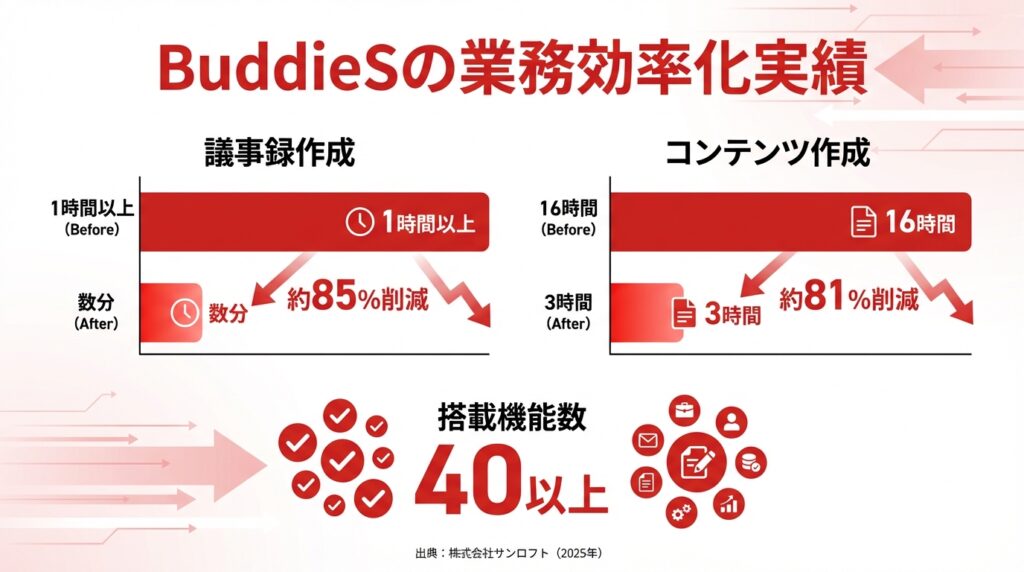
「BuddieSの業務効率化実績(2024-2025年)」についてのインフォグラフィックを作成してください。

【データ】
- 議事録作成:1時間以上 → 数分(約85%削減)
- コンテンツ作成:16時間 → 3時間(約81%削減)
- 搭載機能数:40以上

【デザイン要件】
- 横長の構成(16:9)
- グラフ形式:棒グラフまたはビフォーアフター比較グラフ
- 色合い:レッド#DC2626を基調に、効率化を示すグラデーション
- アイコン:時計、文書、チェックマークなどの業務効率化関連アイコンを適宜配置
- タイトル:「BuddieSの業務効率化実績」(上部、大きく表示)
- データソース:「出典:株式会社サンロフト(2025年)」(下部、小さく表示)
ポイント解説
- データの自動視覚化
- 数値データを入力するだけで、適切なグラフ形式(棒グラフ、折れ線グラフ、円グラフなど)を選んで視覚化してくれます
- デザインの一貫性
- 色合い、フォント、アイコンの選択が統一されており、プロのデザイナーが作ったような仕上がりになります
- 柔軟な修正
- グラフの種類、色、レイアウトなど、後から自由に変更できます
応用アイデア
- 定期レポートの自動化
- 毎月の売上データをインフォグラフィック化し、社内報告資料として活用
- SNSでのシェア
- 複雑なデータを視覚化することで、SNSでのエンゲージメントが向上します
- 多言語展開
- 同じデータで英語版、中国語版などを作成し、グローバルな情報発信に活用
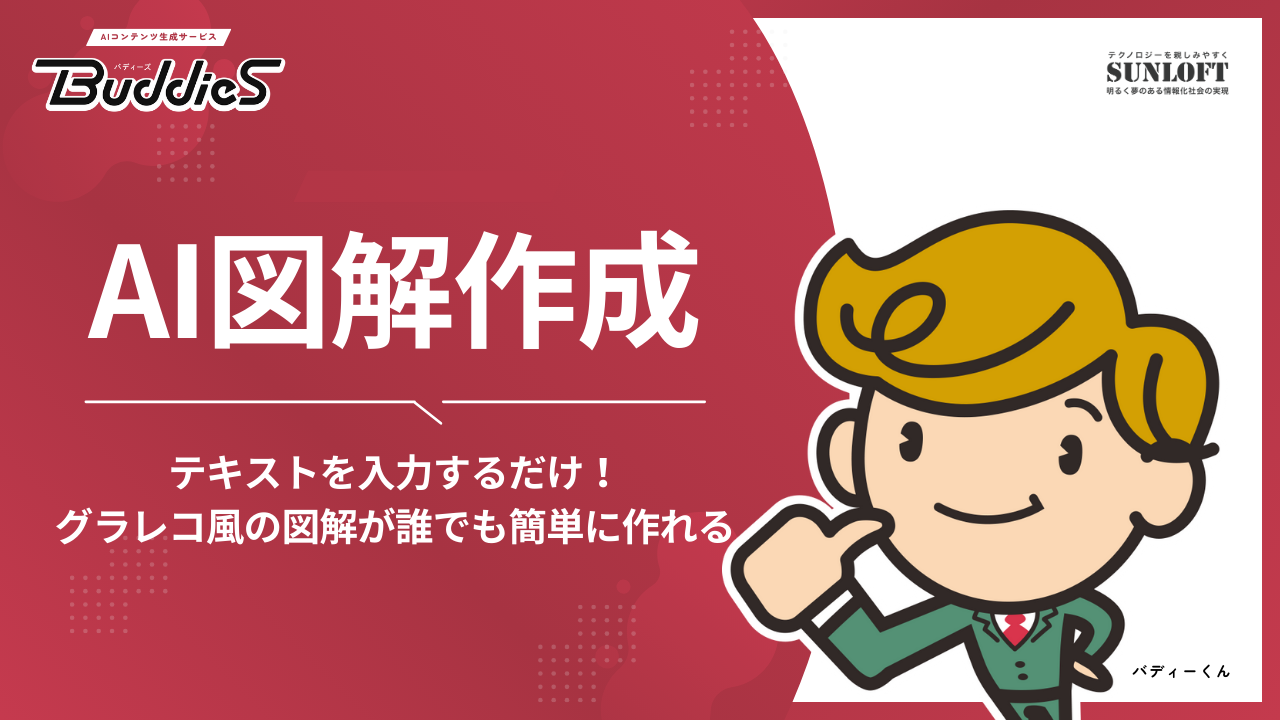
【インフォグラフィック・図解制作】事例9:グラレコ風図解で情報を整理
活用シーン
- セミナーやイベントの内容まとめ
- 複雑なプロセスやフローの説明
- 社内勉強会の資料
- 教育コンテンツの図解
実践プロンプト
「2026年の日本の祝日一覧」をグラレコ風(手書き風)の図解として作成してください。

【スタイル】
- 手書き風のタッチ
- カラフルで親しみやすい雰囲気
- イラストやアイコンを適宜配置

【構成】
- 月ごとに整理
- 各祝日の日付と名称を記載
- 季節感を表すイラスト(春:桜、夏:海、秋:紅葉、冬:雪だるまなど)

【その他】
- サイズ:正方形(1:1)
- タイトル:「2026年 祝日カレンダー」
生成された図解画像

BuddieS(バディーズ)の機能一覧もグラレコ風で表現してみた
「BuddieSの主要機能一覧」をグラレコ風(手書き風)の図解として作成してください。

【スタイル】
- 手書き風のタッチ
- カラフルで親しみやすい雰囲気
- イラストやアイコンを適宜配置
- 画像の真ん中に添付のバディーくんを手書き風に変更して配置

【構成】
- カテゴリごとに整理
- 各機能の名称を記載
- 業務シーンを表すイラスト(デスク、パソコン、チェックマークなど)

【主要機能】
**日常業務**
- 文書作成・校正
- メール返信支援
- 議事録自動生成

**マーケティング**
- SEO記事生成
- SNS運用支援
- 提案資料作成

**分析・創造**
- データ分析支援
- アイデア創出
- フレームワーク生成

**法務・リスク**
- 契約書チェック
- リスク診断

【その他】
- サイズ:正方形(1:1)
- タイトル:「BuddieS 主要機能マップ」

※以下の画像を添付
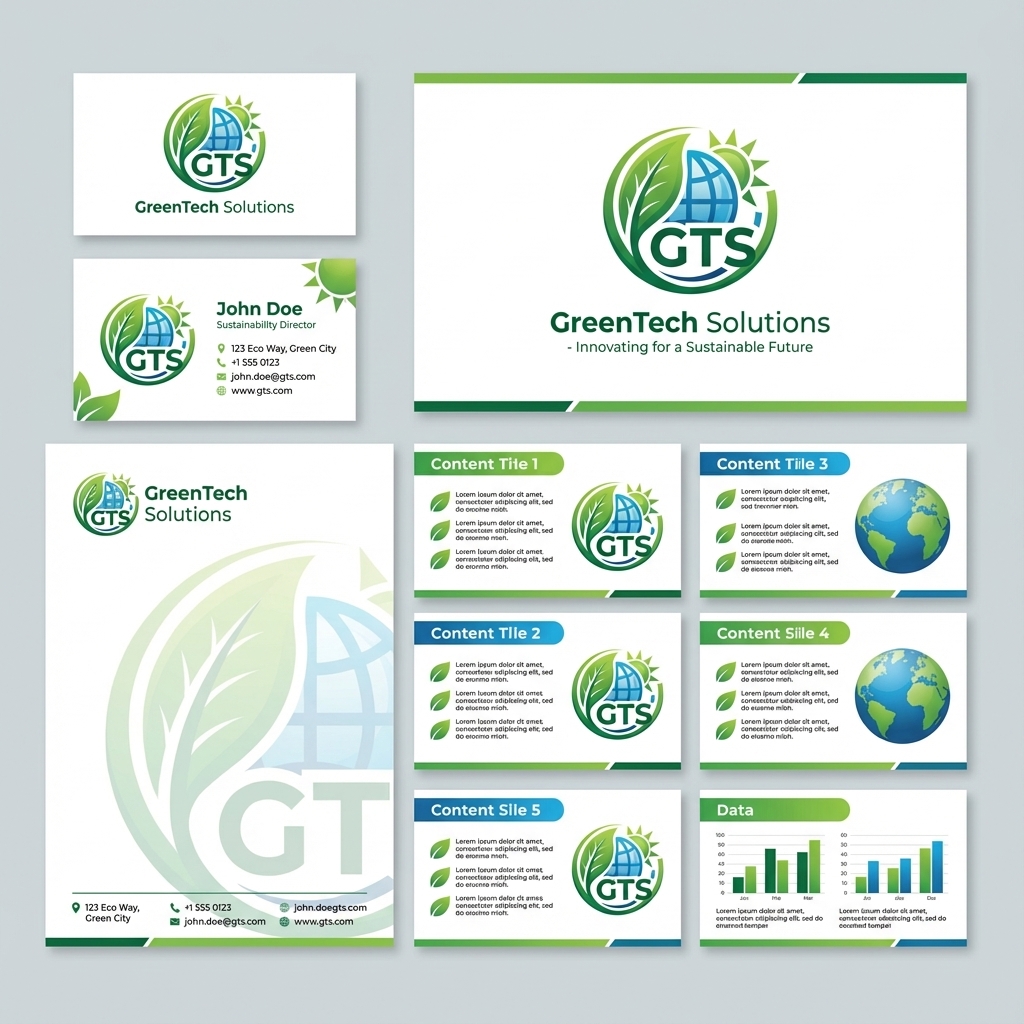
【インフォグラフィック・図解制作】事例10:企業ロゴを短時間で作成
活用シーン
- 新規事業のロゴ制作
- サービスブランドのロゴデザイン
- 個人ブランドのロゴ作成
- イベントやキャンペーンのロゴ
実践プロンプト
以下の要件で会社ロゴを作成してください。

【会社名】
「GreenTech Solutions」

【業種】
環境技術、持続可能なエネルギー

【ロゴの要件】
- 文字:「GreenTech Solutions」(または「GTS」の略称)
- デザインスタイル:モダン、シンプル、プロフェッショナル
- 色合い:緑色を基調に、自然やエコをイメージさせる色
- シンボル:葉っぱ、地球、または太陽などの自然要素を組み込む
- 用途:ウェブサイト、名刺、プレゼン資料など多用途

【その他】
- 背景:白
- サイズ:正方形(1:1)
生成されたロゴ画像

ポイント解説
- プロフェッショナルな品質
- Nano Banana Proは、ロゴデザインの基本原則(シンプルさ、視認性、拡張性)を理解した上で生成します
- 多様な用途に対応
- 生成されたロゴは、ウェブサイト、名刺、プレゼン資料など、様々な媒体で使用できます
- カラーバリエーション
- 「白黒バージョンも作成してください」と指示すれば、単色版も即座に生成されます
応用アイデア
- ブランディングパッケージ
- ロゴだけでなく、名刺、レターヘッド、プレゼン資料のテンプレートも一貫したデザインで作成
- ロゴだけでなく、名刺、レターヘッド、プレゼン資料のテンプレートも一貫したデザインで作成
- A/Bテスト
- 複数のロゴ案を生成し、社内やクライアントに提示して、最も評価の高いものを採用
- SNSアイコン
- ロゴを円形にトリミングして、Twitter、Facebook、Instagramなどのプロフィールアイコンとして活用
【インフォグラフィック・図解制作】事例11:AIで漫画を短時間で作成
活用シーン
- 企業のPR漫画
- 商品説明の4コマ漫画
- SNS投稿用のストーリー漫画
- 教育コンテンツのイラスト
生成された4コマ漫画/実践プロンプト

ハムスターを主人公とした4コマ漫画を作成してください。

【ストーリー】
1コマ目:ハムスターがおやつを発見して目を輝かせる
2コマ目:おやつを口いっぱいに詰め込む
3コマ目:満足そうに頬袋がパンパンになっている
4コマ目:家に入ろうとするが、頬袋が大きすぎて入れない(オチ)

【スタイル】
- 可愛らしいイラスト調
- 色合い:明るくカラフル
- 背景:シンプル

【その他】
- サイズ:縦長(9:16)、4コマを縦に並べる
- 各コマにセリフや説明文を入れる(日本語)
BuddieS(バディーズ)のバディーくんも四コマにしてみた

添付バディーくんを主人公とした4コマ漫画を作成してください。

【ストーリー】
1コマ目:バディーくんがパソコンの前で大量の書類を見て困っている
2コマ目:BuddieSを起動して議事録作成機能を使う
3コマ目:満足そうに「わずか数分で完成!」と喜ぶ
4コマ目:空いた時間でコーヒーを飲みながらリラックス(オチ)

【スタイル】
- 親しみやすいイラスト調
- 色合い:明るくカラフル、レッド系をアクセントに
- 背景:シンプルなオフィス風

【その他】
- サイズ:縦長(9:16)、4コマを縦に並べる
- 各コマにセリフや説明文を入れる(日本語)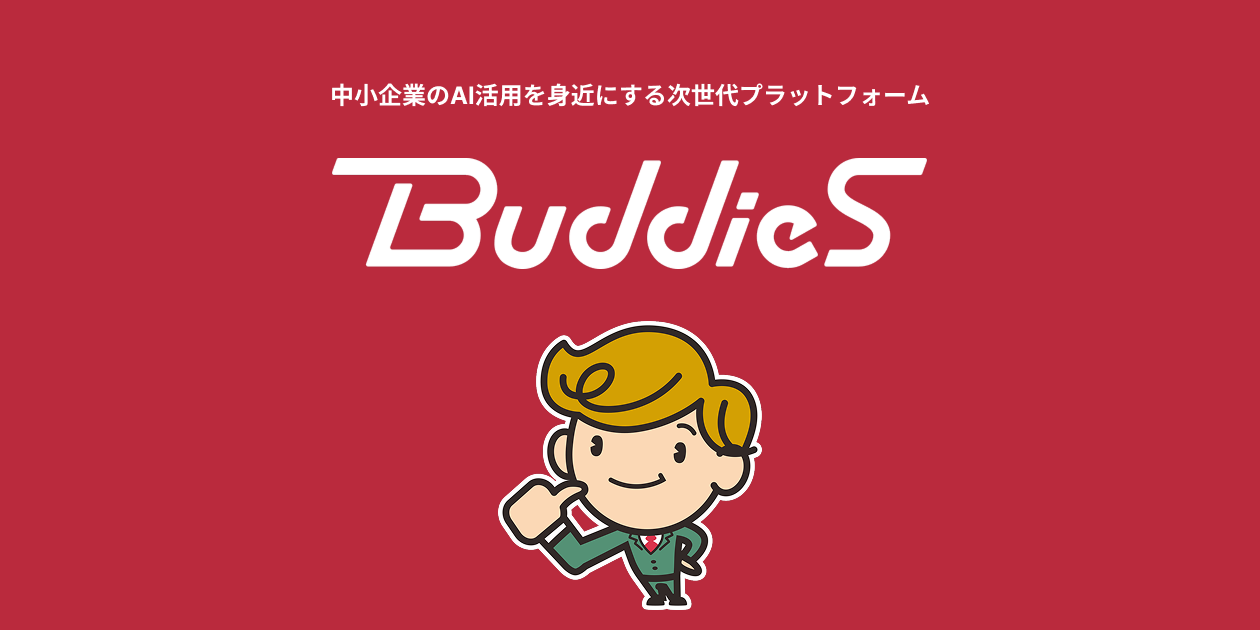
ポイント解説
- ストーリーの自動構成
- Gemini 3 Proの推論能力により、漫画の「起承転結」や「オチ」を理解した上で、適切なビジュアルを生成します
- キャラクターの一貫性
- 4コマすべてで同じハムスターのキャラクターが維持されます
- 日本語のセリフ
- セリフや説明文も日本語で自然に表示されます
応用アイデア
- 企業PR漫画
- 自社の商品やサービスを漫画で分かりやすく説明し、ウェブサイトやSNSで公開
- 教育コンテンツ
- 歴史の出来事や科学の原理を漫画で説明し、学習教材として活用
- SNSマーケティング
- 定期的に4コマ漫画を投稿することで、フォロワーとのエンゲージメントを高める
【インフォグラフィック・図解制作】事例12:プレゼン資料の素材を統一デザインで作成
活用シーン
- 企業のプレゼン資料
- 提案書や企画書の図解
- 研修資料やマニュアルの挿絵
- ウェビナーのスライド素材
実践プロンプト
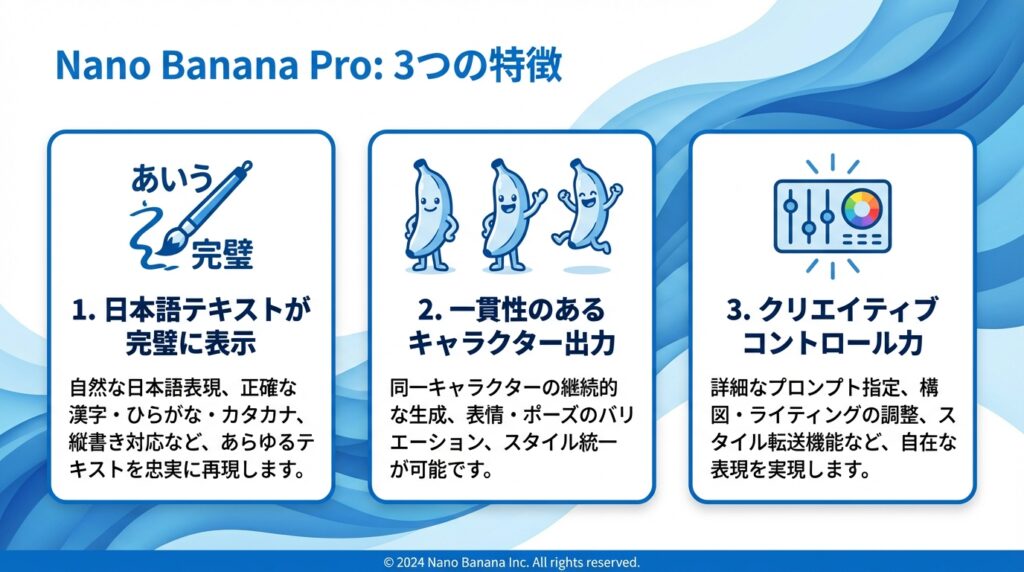
以下の内容を、プレゼン資料用のスライド素材として作成してください。

【内容】
「Nano Banana Proの3つの特徴」
1. 日本語テキストが完璧に表示
2. 一貫性のあるキャラクター出力
3. クリエイティブコントロール力

【デザイン要件】
- サイズ:16:9(横長)
- レイアウト:3つの特徴を横並びに配置
- 各特徴にアイコンまたはイラストを添える
- 色合い:青を基調に、プロフェッショナルな雰囲気
- フォント:見出しは太字、本文は標準
生成されたプレゼン資料
BuddieS(バディーズ)のスライドも生成してみた
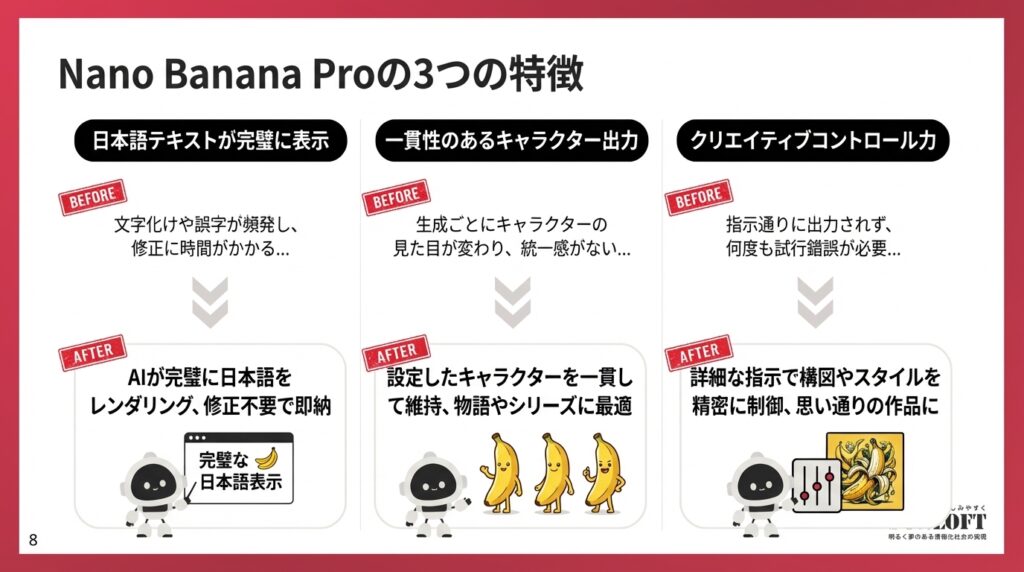
以下の内容を、プレゼン資料用のスライド素材として作成してください。

【内容】
「Nano Banana Proの3つの特徴」
1. 日本語テキストが完璧に表示
2. 一貫性のあるキャラクター出力
3. クリエイティブコントロール力

【デザイン要件】
- サイズ:16:9(横長)
- レイアウト:3つの特徴を横並びに配置
- 各特徴にアイコンまたはイラストを添える

【参考デザイン】
添付の過去資料(BuddieS資料のテンプレート)を参考に、統一感のあるデザインにしてください。

※以下の画像を添付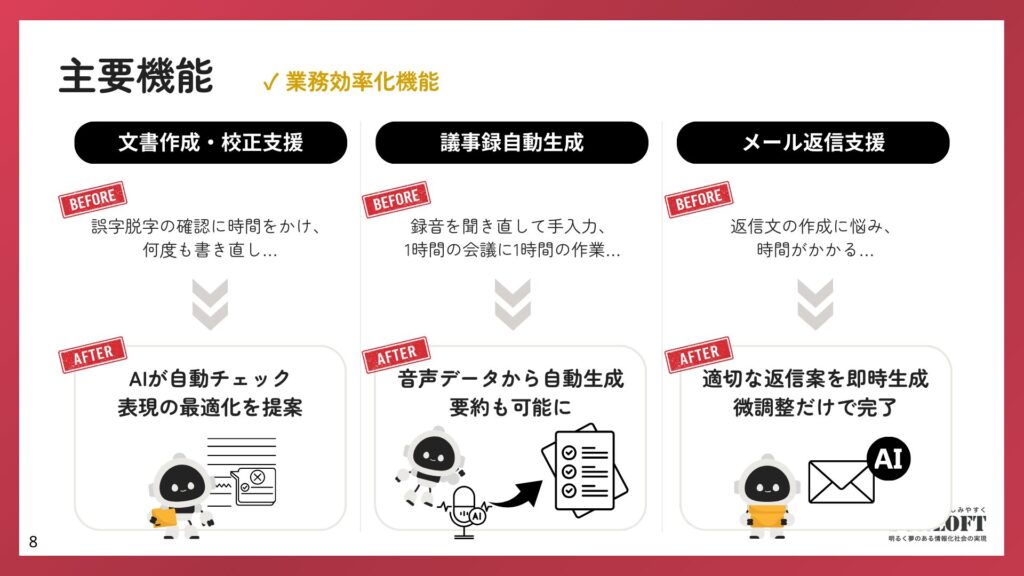
ポイント解説
- 既存デザインの踏襲
- 過去の資料を参照させることで、企業のブランドガイドラインに沿ったデザインが自動生成されます
- テキストの正確な反映
- 指定したテキストが、誤字なく完璧に表示されます
機能構築の応用アイデア
- プレゼン資料の自動生成
- 各スライドのテキストと構成を指定すれば、プレゼン資料全体を自動生成できます
- 多言語展開
- 日本語版を作った後、英語版、中国語版などを短時間で作成し、海外向けプレゼンにも対応
- テンプレート化
- 一度作成したデザインを「テンプレート」として保存し、次回以降はテキストを変えるだけで新しい資料を作成
【インフォグラフィック・図解制作】事例13:NotebookLMでスライド資料を自動生成
活用シーン
- 長文記事や動画の内容をスライドにまとめる
- セミナー資料の自動生成
- 研修資料の効率的な作成
- 読書メモやサマリーの視覚化
ラジオ動画からスライド生成をしてみた
ラジオ動画
サンロフトの会社説明会やインターンシップで寄せられた学生の皆さんの質問に、 「サンロフトラジオ」と題してサンロフト社員が会話形式でお答えしている動画です。
生成されたスライド資料
ラジオの内容をしっかりと反映してくれた素晴らしいスライドになっています。
(P8は、誰?っていう写真になっていますが・・・)
実践手順
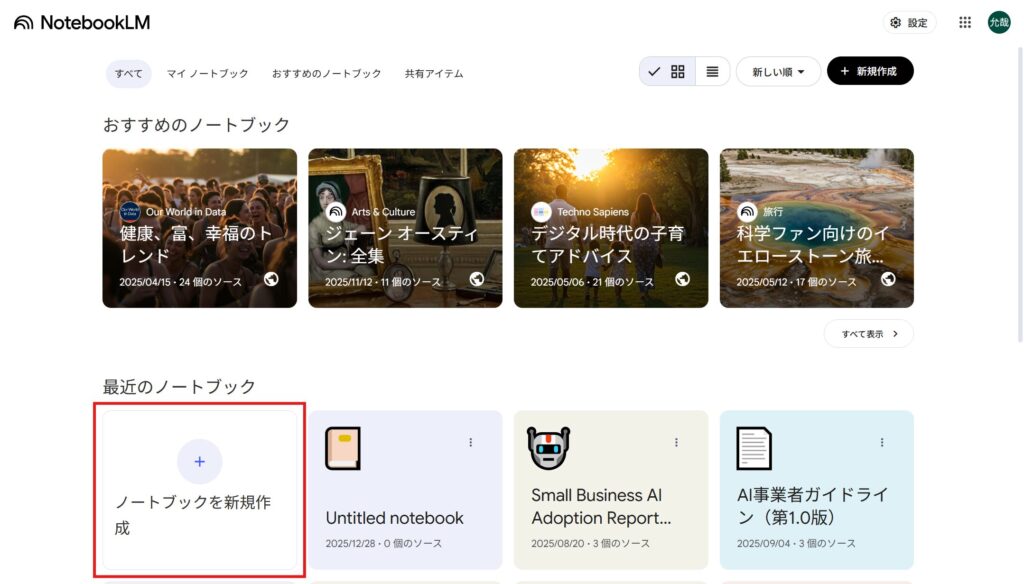
- YouTube動画のURLを入力
- または、PDFファイル、Googleドキュメント、ウェブサイトのURLなどを追加
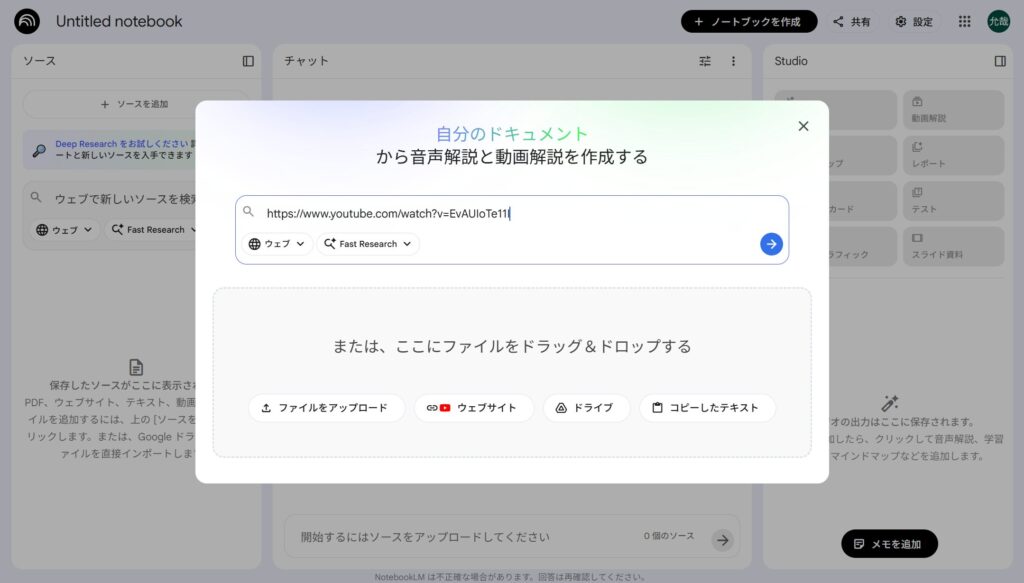
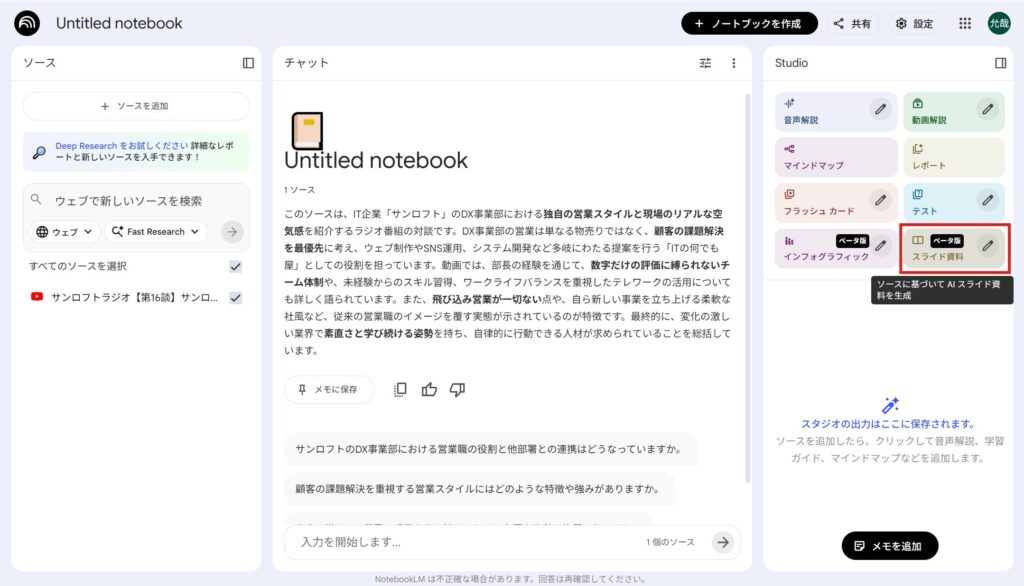
【カスタマイズ(任意)】
- 生成されたスライドを確認し、必要に応じて修正を依頼
- 「このスライドをもっと詳しくしてください」
- 「このセクションを削除してください」
ポイント解説
- 大量の情報を短時間で視覚化
- 1時間の動画や100ページの資料でも、数分でスライドにまとめられます
- 多様なソース対応
- YouTube動画、PDF、Googleドキュメント、ウェブサイトなど、様々なソースから情報を取得できます
- イメージ画像も自動生成
- テキストだけでなく、内容に合ったイメージ画像も自動で挿入されます
応用アイデア
- 競合分析
- 競合他社のウェブサイトや資料をNotebookLMに入力し、要点をスライドにまとめて社内共有
- セミナー資料の下準備
- セミナーのテーマに関連する複数の動画や記事をまとめて入力し、ベースとなるスライドを自動生成
- 読書会の資料作成
- 書籍のPDFや要約記事をNotebookLMに入力し、読書会用のスライドを作成
【推論・編集テクニック】事例14:場所の写真から詳細情報を抽出
活用シーン
- 旅行ブログの写真説明
- 観光案内資料の作成
- 不動産物件の周辺環境説明
- 歴史的建造物の解説
実践プロンプト
添付の写真について、場所を特定し、詳細な情報を含めた説明画像を作成してください。

【要件】
- 写真に写っている建物や風景を分析
- 場所の名称、住所、歴史的背景などを調査(Google検索を活用)
- 視覚的に分かりやすい説明画像を作成
- 日本語で情報を記載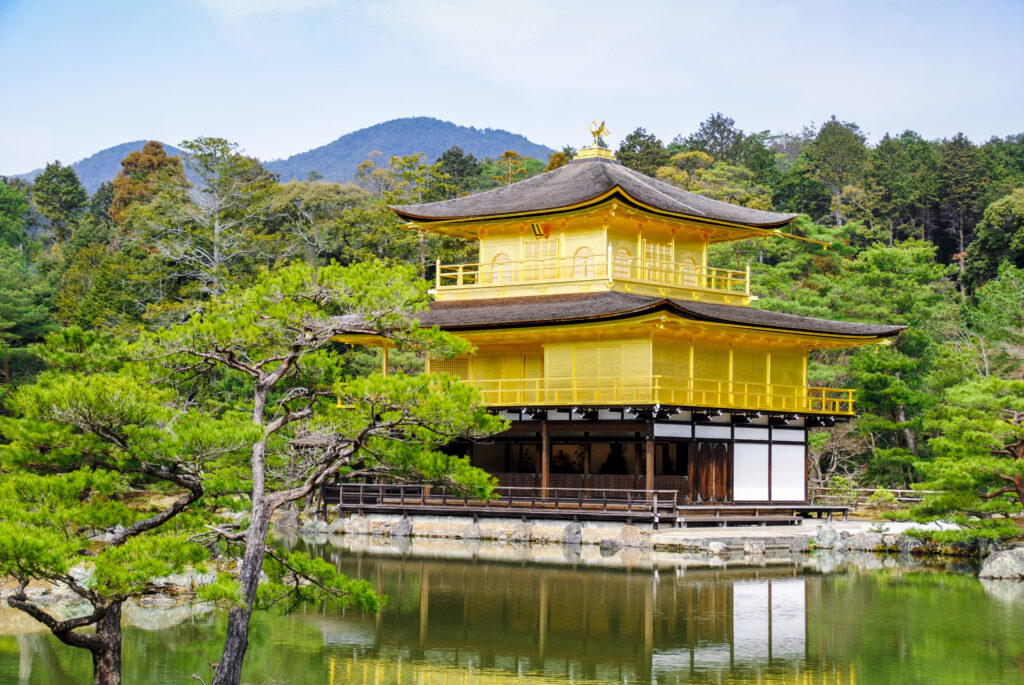
生成された詳細情報付きの画像

自社(株式会社サンロフト)の画像でもやってみた
社屋の画像
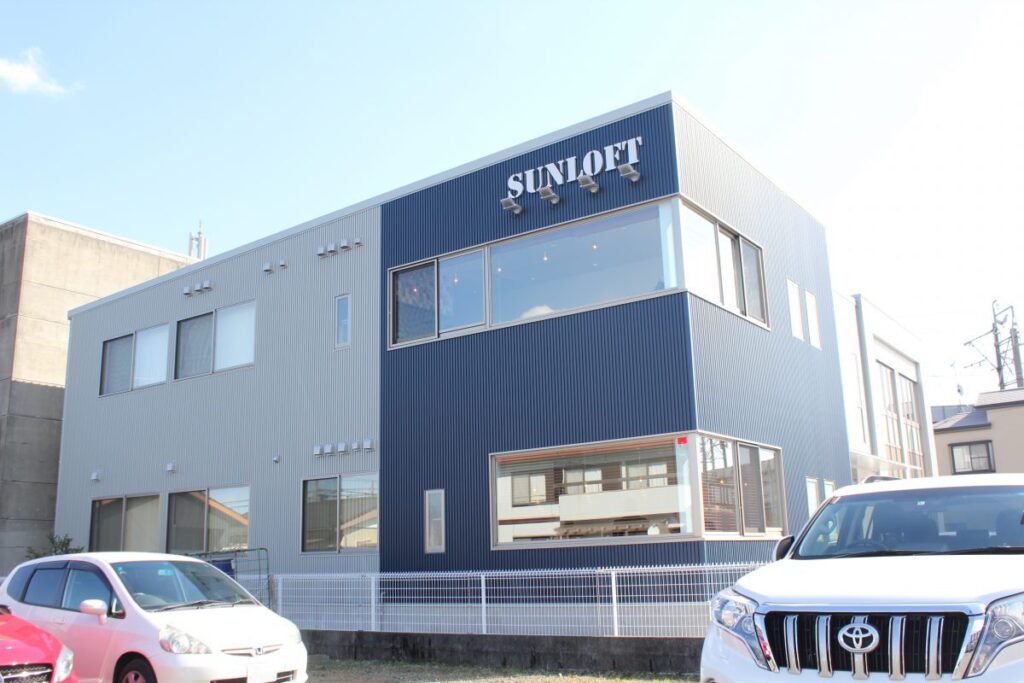
詳細情報を追加した画像
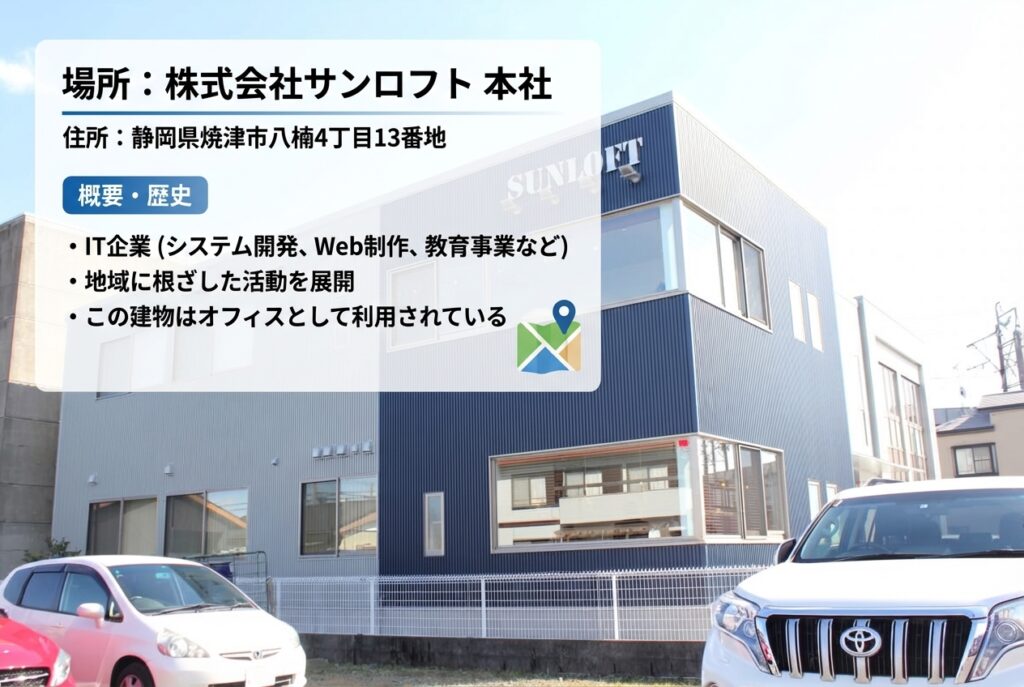
住所が間違っていますが、それ以外は的確に反映してくれています
ポイント解説
- Gemini 3 Proの推論能力
- 写真の中の小さな特徴(原爆ドームなど)も正確に認識し、場所を特定できます
- Google検索との連携
- リアルタイムで情報を検索し、最新の情報を反映した説明を生成します
- 視覚的な説明
- テキストだけでなく、地図や周辺写真なども自動で追加されます
応用アイデア
- 旅行ブログの自動化
- 旅行先で撮影した写真をNano Banana Proに入力し、場所の説明を自動生成してブログに掲載
- 不動産物件の紹介
- 物件周辺の写真を撮影し、駅や学校、病院などの情報を自動で追加した説明画像を作成
- 歴史学習
- 歴史的建造物の写真を使って、年表や背景情報を含めた教育資料を作成
【推論・編集テクニック】事例15:文化的・歴史的背景を理解した画像生成
活用シーン
- 時代劇やアニメの設定資料
- 歴史教育のビジュアル資料
- 文化比較のプレゼン資料
- SNSでの歴史ネタ投稿
実践プロンプト
昭和、平成、令和の3つの時代の女性ファッションを並べた画像を作成してください。

【要件】
- 各時代の代表的なファッションを表現
- 背景:それぞれの時代を象徴する街並み(渋谷など)
- 3人の女性を横並びに配置
- 各時代の名称を画像に記載

【注意点】
- 時代ごとの特徴を正確に反映してください
- 過度な演出は避け、リアリティを保ってください
生成された画像
ポイント解説
- 時代背景の理解
- Nano Banana Proは、各時代の文化的・歴史的背景を理解した上で、適切なビジュアルを生成します
- 細部へのこだわり
- 服装だけでなく、髪型、メイク、街並みまで、時代を反映した細部の表現が可能です
- 教育的価値
- 単なる画像生成ではなく、歴史や文化を学ぶための教材としても活用できます
応用アイデア
- 文化比較:「日本、中国、韓国の伝統衣装を並べて」など、国際比較の資料作成
- 時代劇の設定資料:「江戸時代の町人の服装」「明治時代の洋装」など、時代劇やアニメの設定資料として活用
- SNSでの歴史ネタ:「100年前の東京と今の東京を比較」など、歴史ネタをビジュアル化してSNSで投稿
【推論・編集テクニック】事例16:複雑な写真を分解して説明
活用シーン
- ファッション誌の服装解説
- 商品レビューの詳細説明
- 医療や教育の図解資料
- 技術マニュアルの部品説明
実践プロンプト
添付の女性の全身写真について、身につけている服装や小物を分解し、それぞれに日本語の説明をつけた画像を作成してください。

【要件】
- 服装:トップス、ボトムス、靴など
- 小物:バッグ、アクセサリー、時計など
- 各アイテムを個別に表示し、名称とブランド(分かれば)を記載
- デザイン:清潔で見やすいレイアウト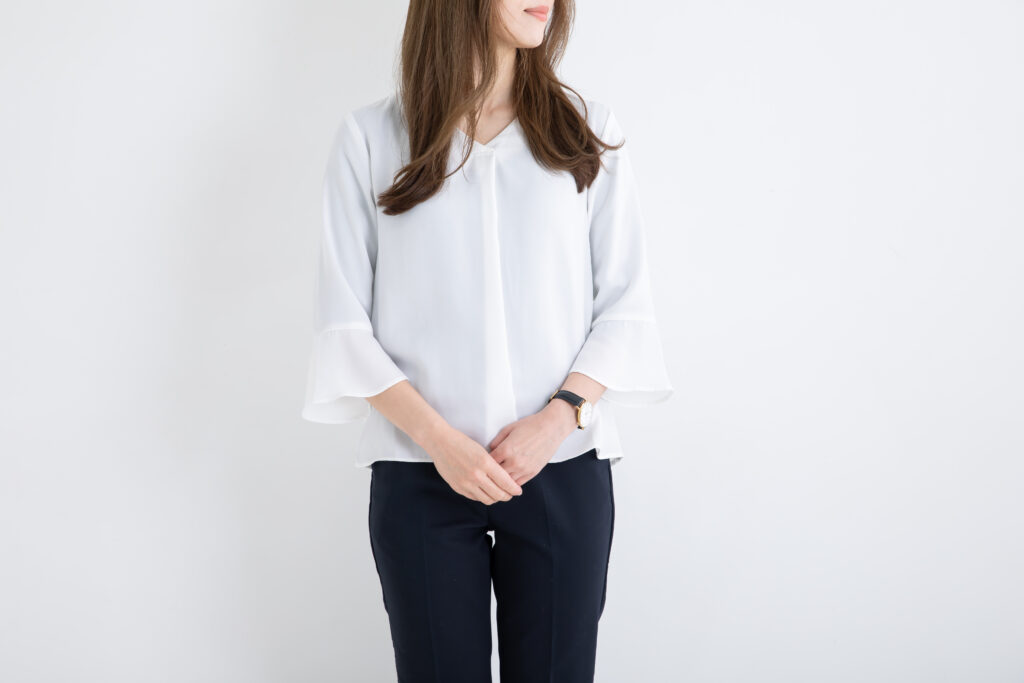
生成された画像

ポイント解説
- 細部の認識力
- Nano Banana Proは、写真の中の細かいアイテムやブランドロゴまで認識できます
- ブランドの推定
- ロゴやデザインから、ブランドを推定することも可能です(ただし、確実性は保証されません)
- 価格情報の追加
- リアルタイム検索を活用し、各アイテムの推定価格も追加できます
応用アイデア
- ファッション誌の記事作成
- 雑誌の「今日のコーデ」コーナーのような記事を自動生成
- 商品レビュー
- 開封動画や商品写真を分解し、各部品やアクセサリーを詳細に解説
- 医療・教育
- 人体の解剖図や機械の部品図を分解して、各部位の名称と機能を説明
【推論・編集テクニック】事例17:大量の素材を組み合わせて新しいシーンを作る
活用シーン
- AIアニメ・AI映画の制作
- 複数キャラクターが登場するイラスト
- 商品カタログの合成写真
- イベント告知のビジュアル
実践プロンプト
以下の画像を組み合わせて、1つのシーンを作成してください。

【素材】
- 画像1「バディーくん.png」:バディーくん(変身前・緑のスーツ)
- 画像2「h-function01.png」:マイド(日常業務効率機能・緑のスーツ)
- 画像3「h-function02.png」:マーキー(マーケティング機能・ピンクのスーツ)
- 画像4「h-function03.png」:ブン(分析・フレームワーク機能・黄色のスーツ)
- 画像5「h-function04.png」:エイト(創造支援機能・青のスーツ)

【シーンの説明】
中央にバディーくん(変身前)が立ち、その周りを4人の機能キャラクター(マイド、マーキー、ブン、エイト)が囲んでいるヒーロー変身シーン風の構図。

【要件】
- 中央に変身前のバディーくんを大きく配置
- 4人の機能キャラクターは四方に配置し、それぞれのポーズを活かす
- 雰囲気:ポップなヒーロー登場シーン
- 背景:カラフル
- 各キャラクターの下に機能名とキャッチコピーを表示
  - マイド:「日常の定型作業はAIにおまかせ!」
  - マーキー:「思いつきを、すぐに施策に」
  - ブン:「課題を整理して、答えを導く」
  - エイト:「アイデアも安心も、このひとつで」
- 上部に「BuddieS 4つの機能で業務を変革!」というタイトル




生成された組み合わせ画像
ポイント解説
- 最大14枚の素材を統合
- 自然な合成
- 各素材のサイズ、配置、光の当たり方を自動で調整し、違和感のない合成画像を生成します
- キャラクターの同一性維持
- 複数のキャラクターを同時に登場させても、それぞれの同一性が保たれます
応用アイデア
- AIアニメ・AI映画
- 複数のキャラクターが登場するストーリー性のあるシーンを大量に作成し、動画編集ソフトで繋げてアニメや映画を制作
- 商品カタログ
- 複数の商品を自然に配置した合成写真を作成し、ECサイトやカタログに掲載
- イベント告知
- 複数の登壇者やゲストの写真を組み合わせて、華やかなイベント告知ビジュアルを作成
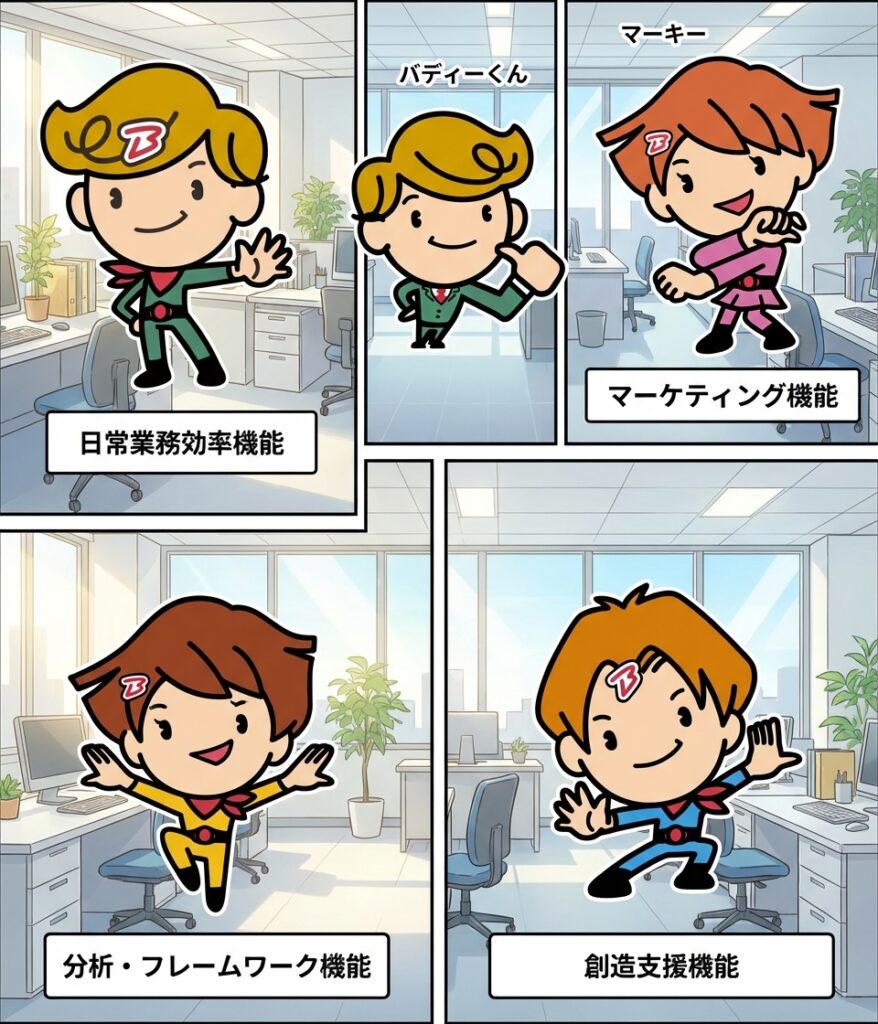
【推論・編集テクニック】事例18:設計図を使って細かいシーン構成を指定
活用シーン
- 漫画のコマ割り設計
- 動画のストーリーボード作成
- 広告の構図設計
- 建築やインテリアのレイアウト案
実践プロンプト
添付の設計図(簡易的な構図案)に基づいて、画像を生成してください。

【設計図の内容】
- 画像1「バディーくん.png」:バディーくん(変身前・緑のスーツ)
- 画像2「h-function01.png」:マイド(日常業務効率機能・緑のスーツ)
- 画像3「h-function02.png」:マーキー(マーケティング機能・ピンクのスーツ)
- 画像4「h-function03.png」:ブン(分析・フレームワーク機能・黄色のスーツ)
- 画像5「h-function04.png」:エイト(創造支援機能・青のスーツ)
- 背景:明るいオフィス空間

【要件】
- 設計図通りの配置を厳密に守る
- 各キャラクターのデザインと色使いを維持
- 明るく親しみやすい雰囲気
- 各キャラクターの下に機能名を表示
- 漫画の登場シーンを表現したデザイン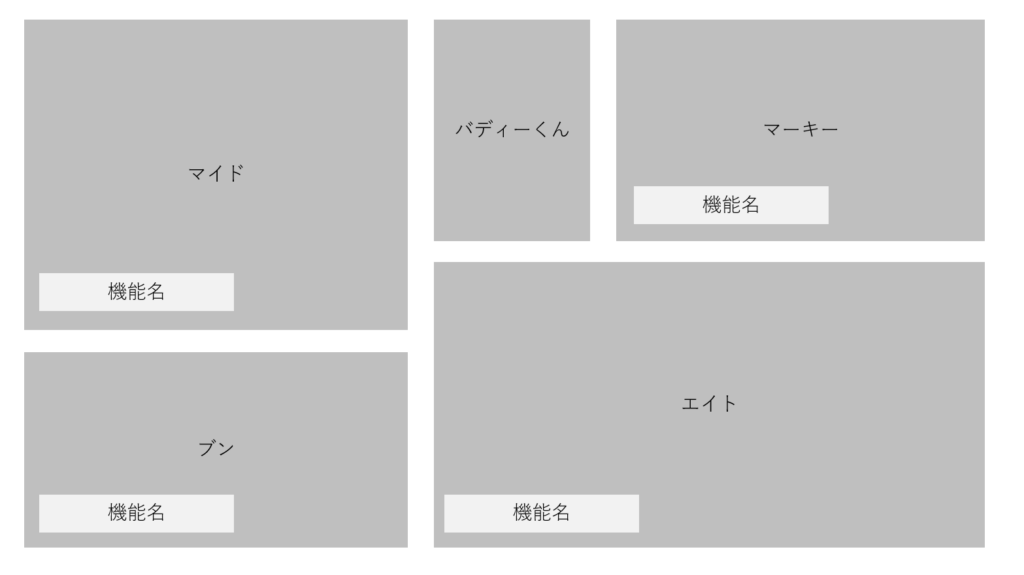
生成された画像
【推論・編集テクニック】事例19:参照画像でスタイルを変更
活用シーン
- イラストのスタイル変更(ピクサー風→ジブリ風など)
- 写真の加工(実写→アニメ風など)
- ブランドイメージの統一(全ての画像を同じスタイルに)
- アート作品の模倣(特定の画家の画風で)
実践プロンプト
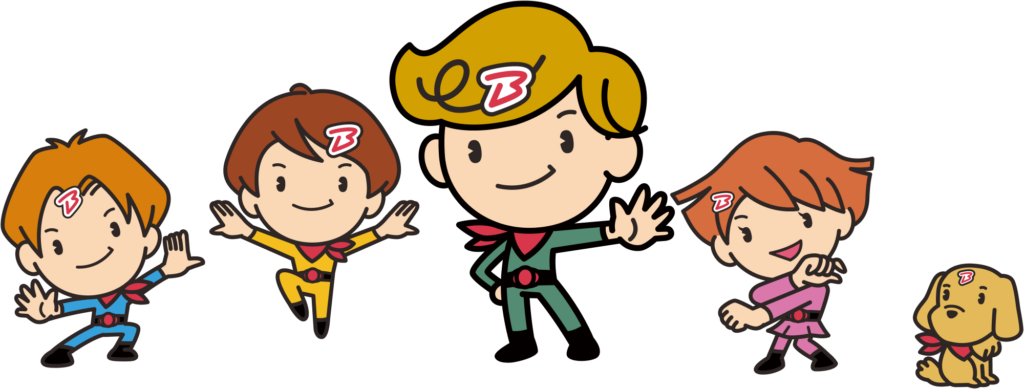
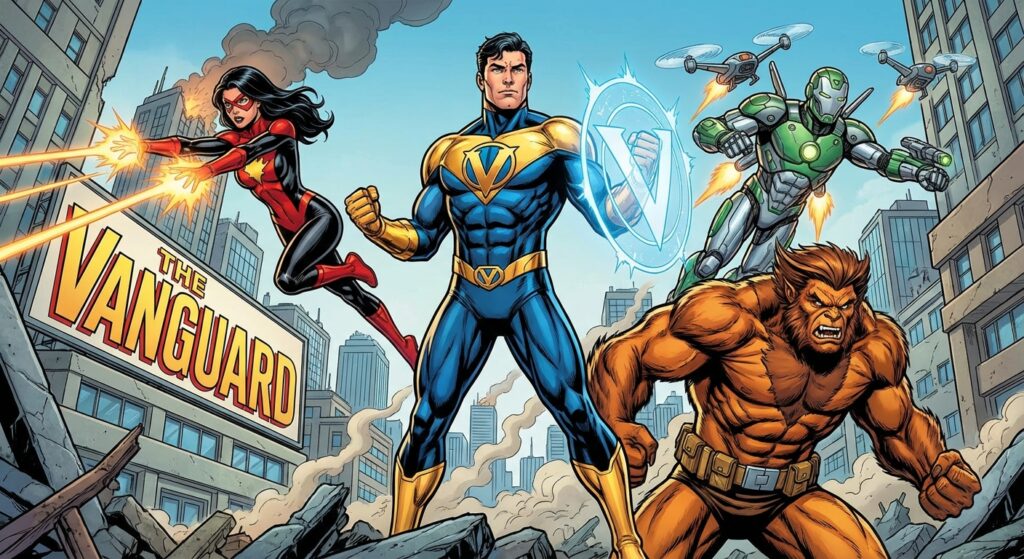
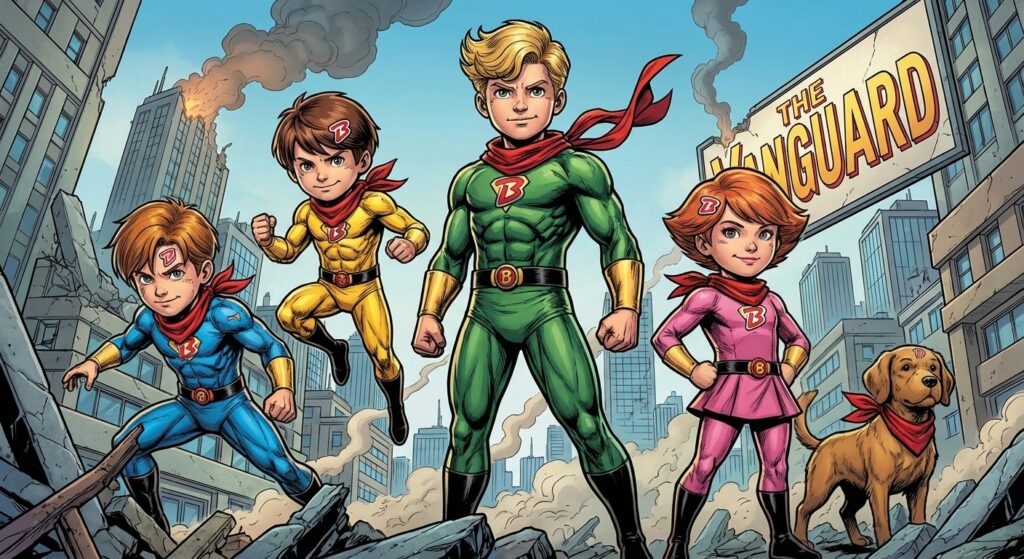
添付の画像A(キャラクターイラスト)を、添付の画像B(ヒーロー画像)のスタイルに変更してください。

【要件】
- 画像Aのキャラクターを維持
- 画像Bのスタイル(アメリカン風のタッチ)を適用
- 背景も画像Bのスタイルに統一
▼画像A
▼画像B
生成された画像
少し面白かったので、攻撃モーションバージョンも生成してみました。
(中央上部に「変な手がありますが…笑)
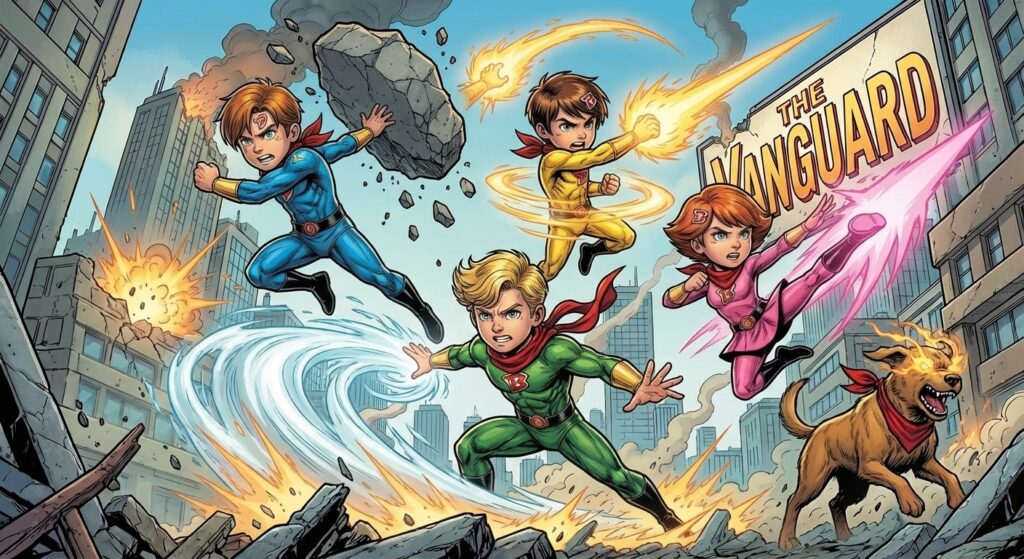
攻撃モーションに変更して。
躍動感のある攻撃モーションで、それぞれのキャラクターでユニークさがほしい。
ポイント解説
- スタイルの転送
- 1つの画像のスタイルを別の画像に適用することで、統一感のあるビジュアルを作成できます
- キャラクターの維持
- スタイルを変更しても、キャラクターの同一性は保たれます
- 芸術的表現
- ピカソ風、ゴッホ風、浮世絵風など、特定の芸術家の画風を模倣することも可能です
※著作権要注意
- ピカソ風、ゴッホ風、浮世絵風など、特定の芸術家の画風を模倣することも可能です
【推論・編集テクニック】事例20:バナーのサイズ変更
活用シーン
- SNSごとに最適なサイズに変更(Instagram、Twitter、YouTubeなど)
- 印刷物のサイズ調整(A4、名刺、ポスターなど)
- 動画のサムネイルとストーリーズで同じ素材を使う
- ウェブサイトのバナーを複数サイズで展開
実践プロンプト
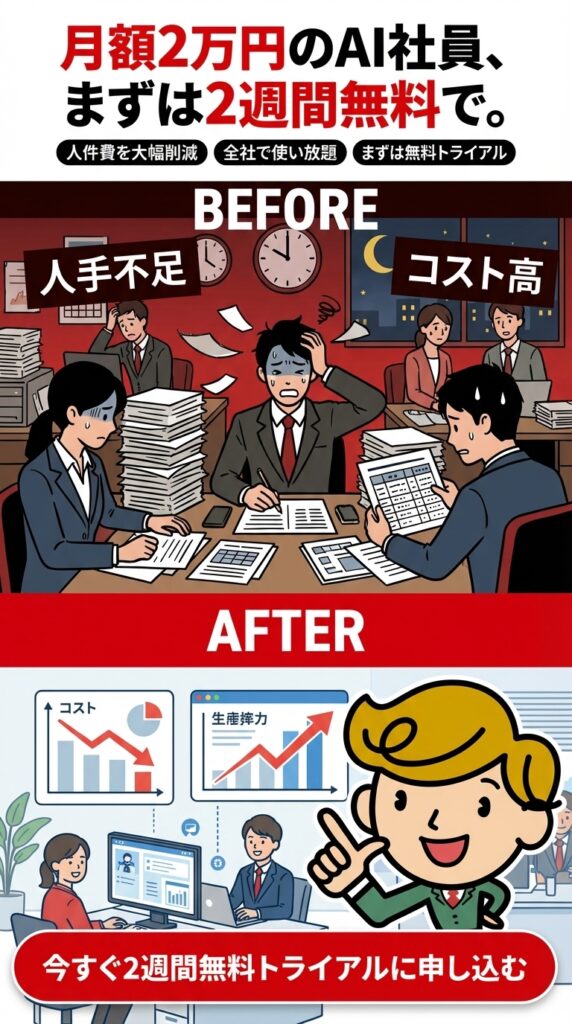
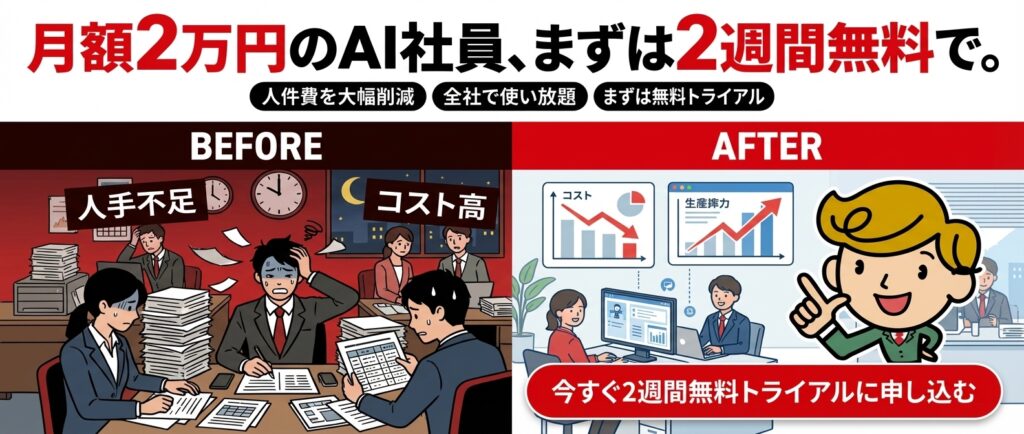
添付の広告画像を、以下のアスペクト比に変更してください。

【変更後のサイズ】
1. 正方形(1:1)- Instagram投稿用
2. 縦長(9:16)- Instagramストーリーズ用
3. 横長(21:9)- ウェブサイトのメインビジュアル用

【要件】
- 元の画像の特徴(キャラクターや文章)を維持
- 各サイズに最適なトリミングまたは拡張
- 背景を自然に補完(必要に応じて)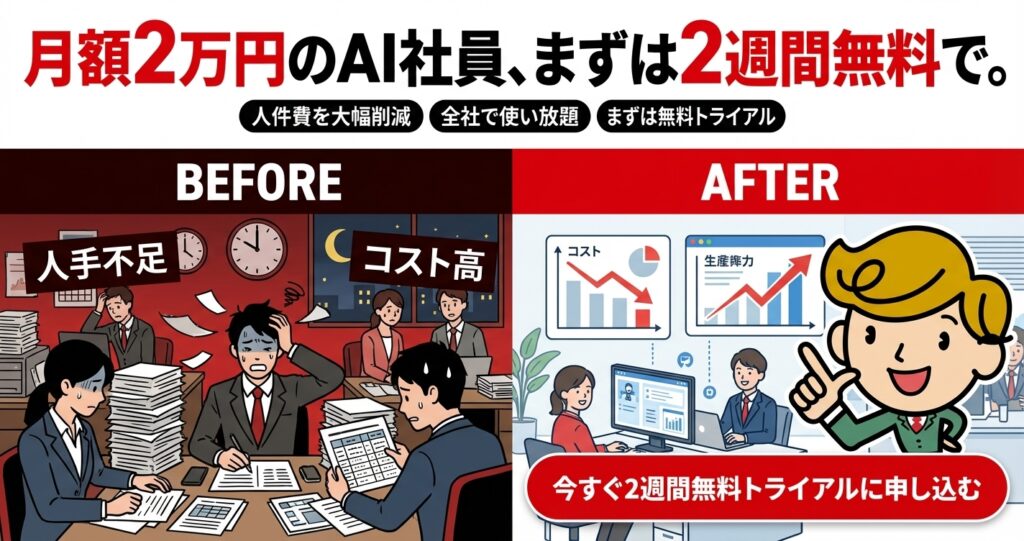
生成された画像
正方形(1:1)
Instagram投稿用
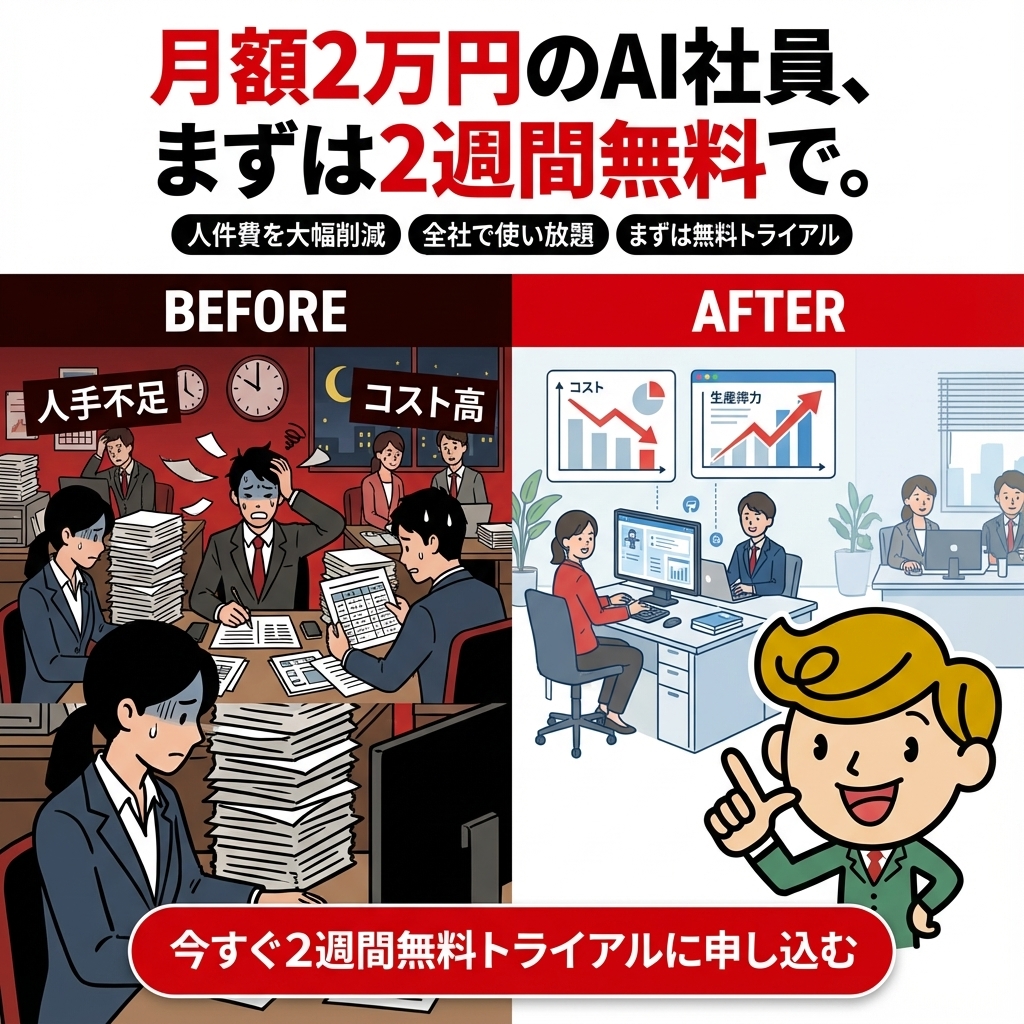
縦長(9:16)
Instagramストーリーズ用
横長(21:9)
ウェブサイト用
ポイント解説
- 柔軟なサイズ変更
- 単なるトリミングではなく、背景を自然に拡張したり、構図を最適化したりします
- 複数サイズの一括生成
- 1つの元画像から、複数のサイズを短時間で生成できます
- SNSマーケティングの効率化
- 同じ素材を複数のSNSで展開する際、各プラットフォームに最適なサイズで投稿できます
応用アイデア
- クロスメディア展開
- 1つの広告素材を、Instagram、X、YouTube、ウェブサイトなど、複数の媒体で同時展開
- 印刷物の多様化
- 同じデザインを、名刺、フライヤー、ポスター、バナーなど、様々なサイズで展開
- 動画コンテンツ
- YouTubeの横長動画と、Instagramストーリーズの縦長動画で、同じビジュアルを使う
【推論・編集テクニック】事例21:写真のアスペクト比を自由に変更
活用シーン
- 旅行写真をSNSに最適なサイズで投稿
- 証明写真を各種申請書類に合わせてリサイズ
- 商品写真をECサイトの各ページで使い分け
- イベント写真を複数のメディアで展開
実践プロンプト
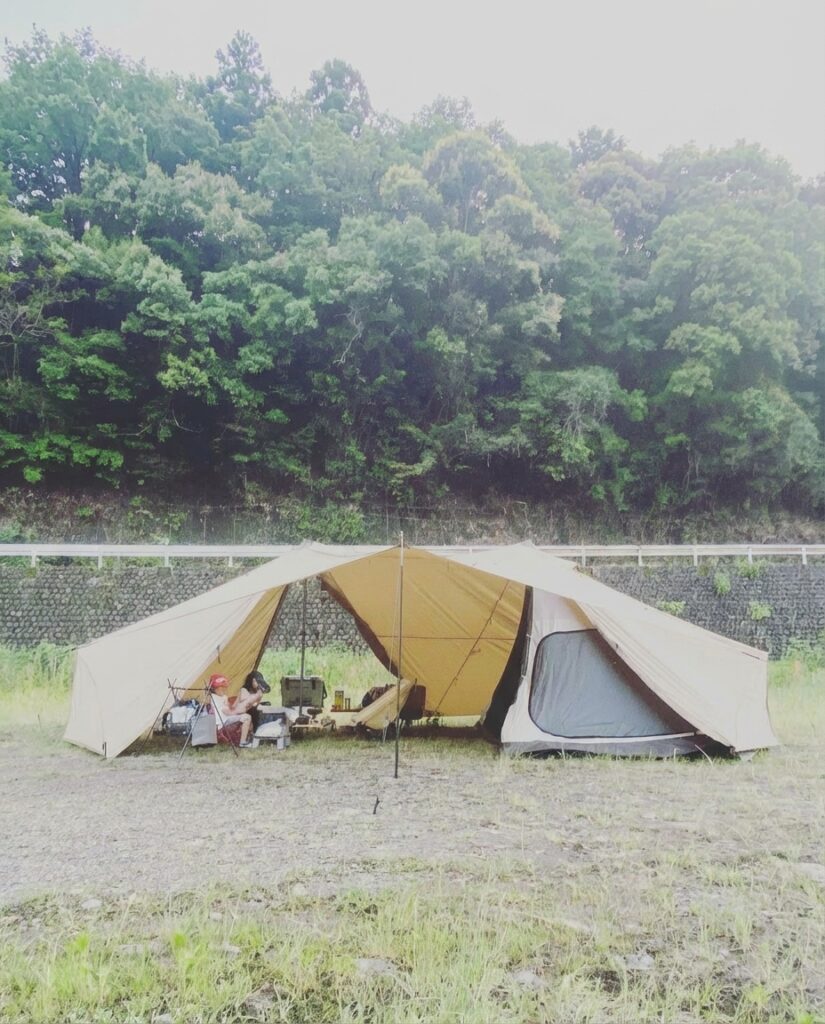
添付の風景写真を、以下のアスペクト比に変更してください。

【変更後のサイズ】
1. 縦長(4:5)- Instagram フィード最適化
2. 縦長(9:16)- Instagramストーリーズ用
3. 横長(16:9)- YouTubeのコミュニティ投稿用

【要件】
- 写真の主要な被写体(山、建物など)を維持
- 各サイズに最適なトリミングまたは拡張
- 背景を自然に補完(必要に応じて)
- 写真の雰囲気や色調を維持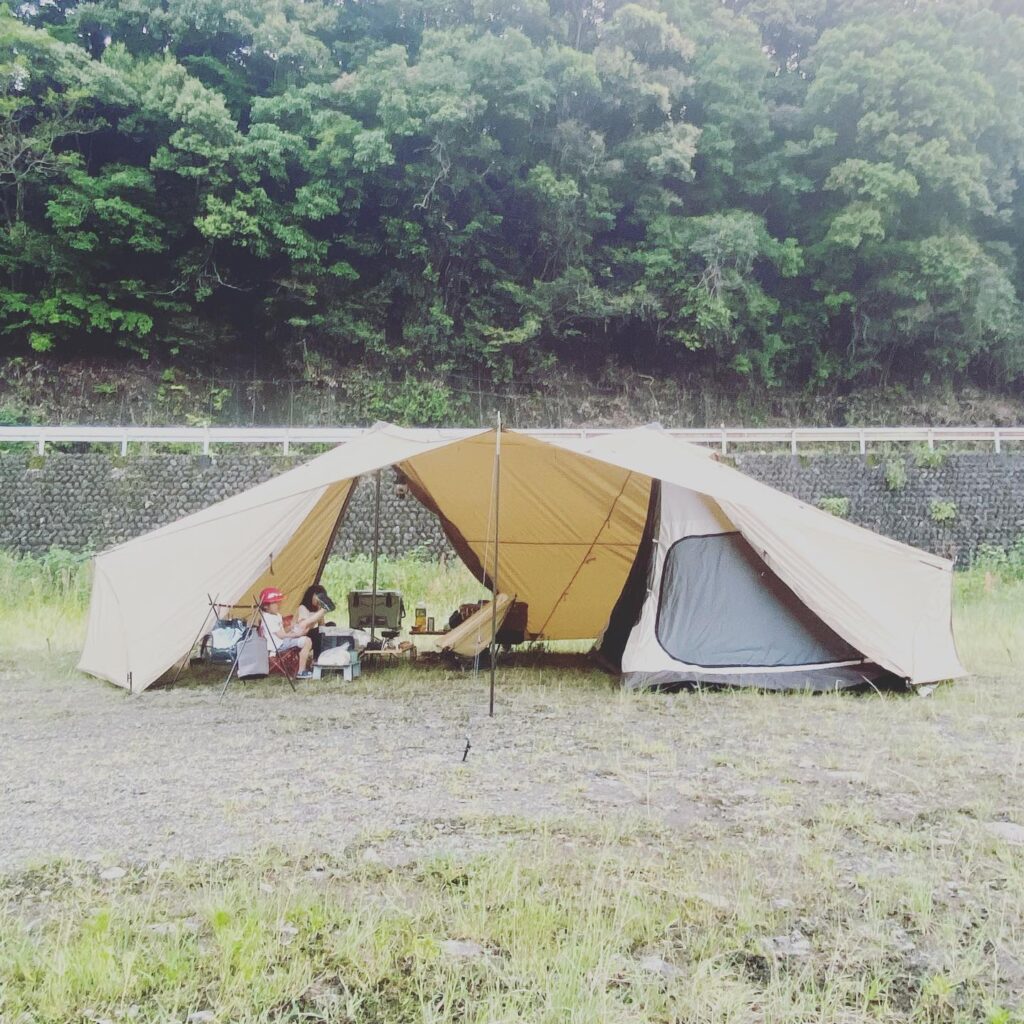
生成された画像
縦長(4:5)
Instagram フィード最適化
縦長(9:16)
Instagramストーリーズ用
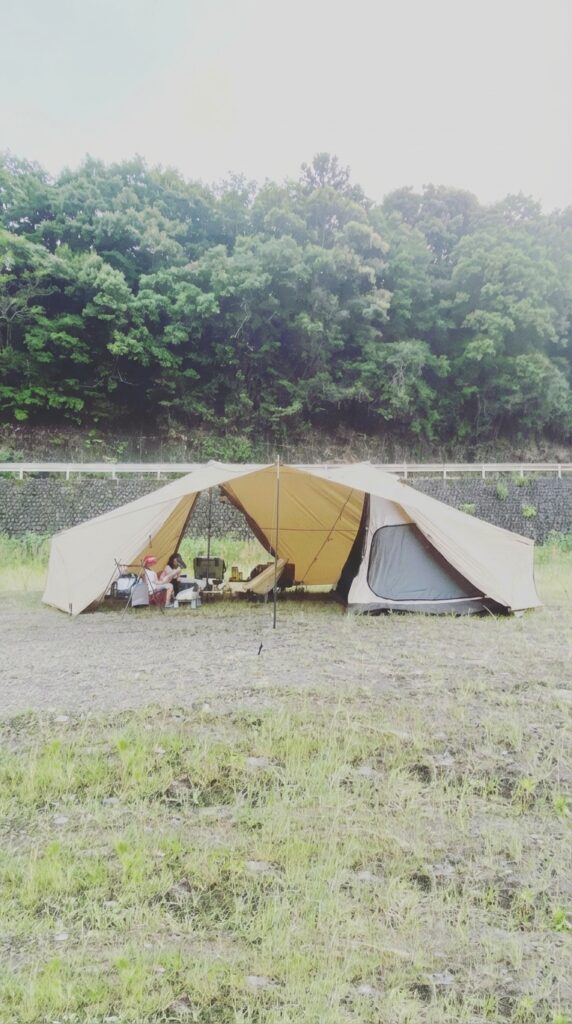
横長(16:9)
YouTube投稿用

ポイント解説
- 写真特有の課題に対応
- バナーと違い、写真は「被写体を切らない」ことが重要です
- Nano Banana Proは、主要な被写体を認識し、適切にトリミング・拡張します
- 背景の自然な補完
- 横長の写真を縦長にする際、空や地面を自然に拡張してくれます
- AIが周辺の風景を推測して補完するため、違和感がありません
- SNSマーケティングの効率化
- 1枚の写真を複数のSNSで展開する際、各プラットフォームに最適なサイズで投稿できます
【推論・編集テクニック】事例22:既存画像の背景を完全に削除・変更
活用シーン
- 商品写真の背景削除(ECサイト用)
- 人物写真の背景変更(プロフィール写真)
- プレゼン資料の素材作成
- SNS投稿用の画像加工
実践プロンプト
添付の画像について、以下の処理をしてください。

被写体(人物/商品)を正確に認識し、背景を完全に削除して白背景にしてください。
髪の毛や細かい部分も正確に切り抜いてください。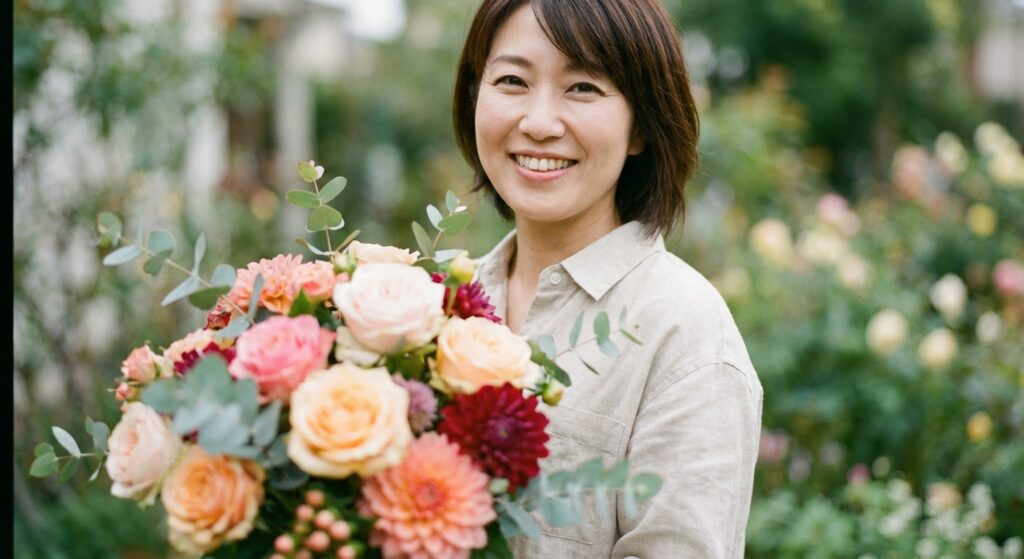
生成された画像
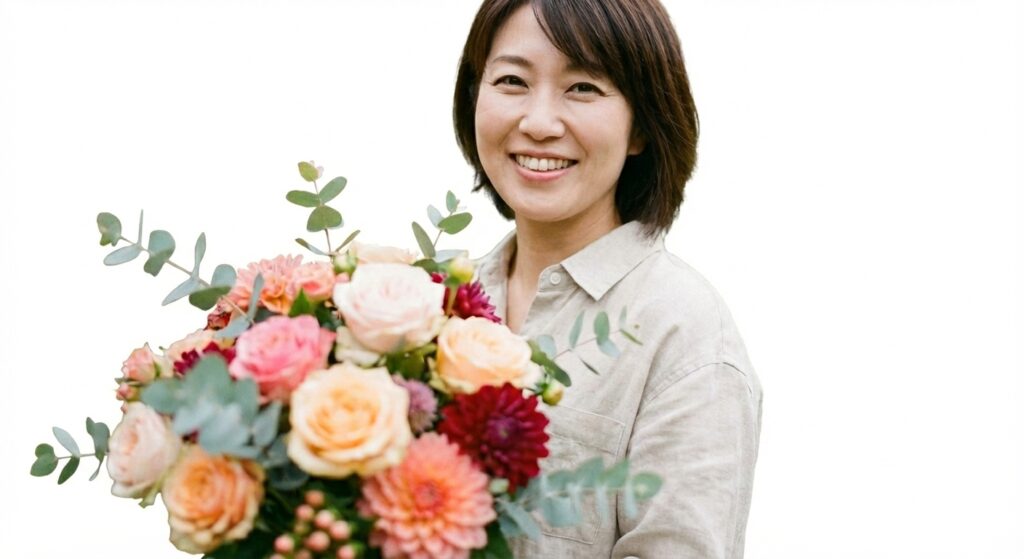
ポイント解説
- 高精度な被写体認識
- Nano Banana Proは、人物の髪の毛、透明な部分(メガネなど)、複雑な輪郭も正確に認識します
- 従来のツール(remove.bgなど)と比較して、さらに高精度
- 自然な背景合成
- 新しい背景を追加する際、光の当たり方や影を自動で調整し、違和感のない合成が可能
- 複数バリエーションの同時生成
- 「白背景」「グラデーション背景」「自然風景背景」など、複数のバリエーションを短時間で作成できます
応用アイデア
- ECサイトの商品写真
- 様々な場所で撮影した商品写真を、統一した白背景に変更し、プロフェッショナルな印象に
- プロフィール写真の量産
- 1枚の写真から、LinkedIn用、名刺用、SNS用など、用途別に背景を変えた複数バージョンを作成
- プレゼン資料の素材
- 背景透過PNGを作成し、PowerPointやKeynoteで自由に配置
【推論・編集テクニック】事例23:シーンの時間帯や天候を変更
活用シーン
- 不動産物件の様々な時間帯の見え方を提示
- イベント告知で昼と夜のバージョンを作成
- 商品写真の雰囲気変更(明るい→暗い、晴れ→雨など)
- 映画やアニメの同じシーンの時間経過表現
実践プロンプト
添付の画像を、以下のシーンに変更してください。

【変更後のシーン】
1. 夜間(星空、街灯の光)
2. 夕暮れ(オレンジ色の空、夕日)
3. 雨の日(曇り空、雨粒)

【要件】
- 被写体の位置と構図を維持
- 光の当たり方、影の位置を自然に調整
- 各シーンの雰囲気を適切に表現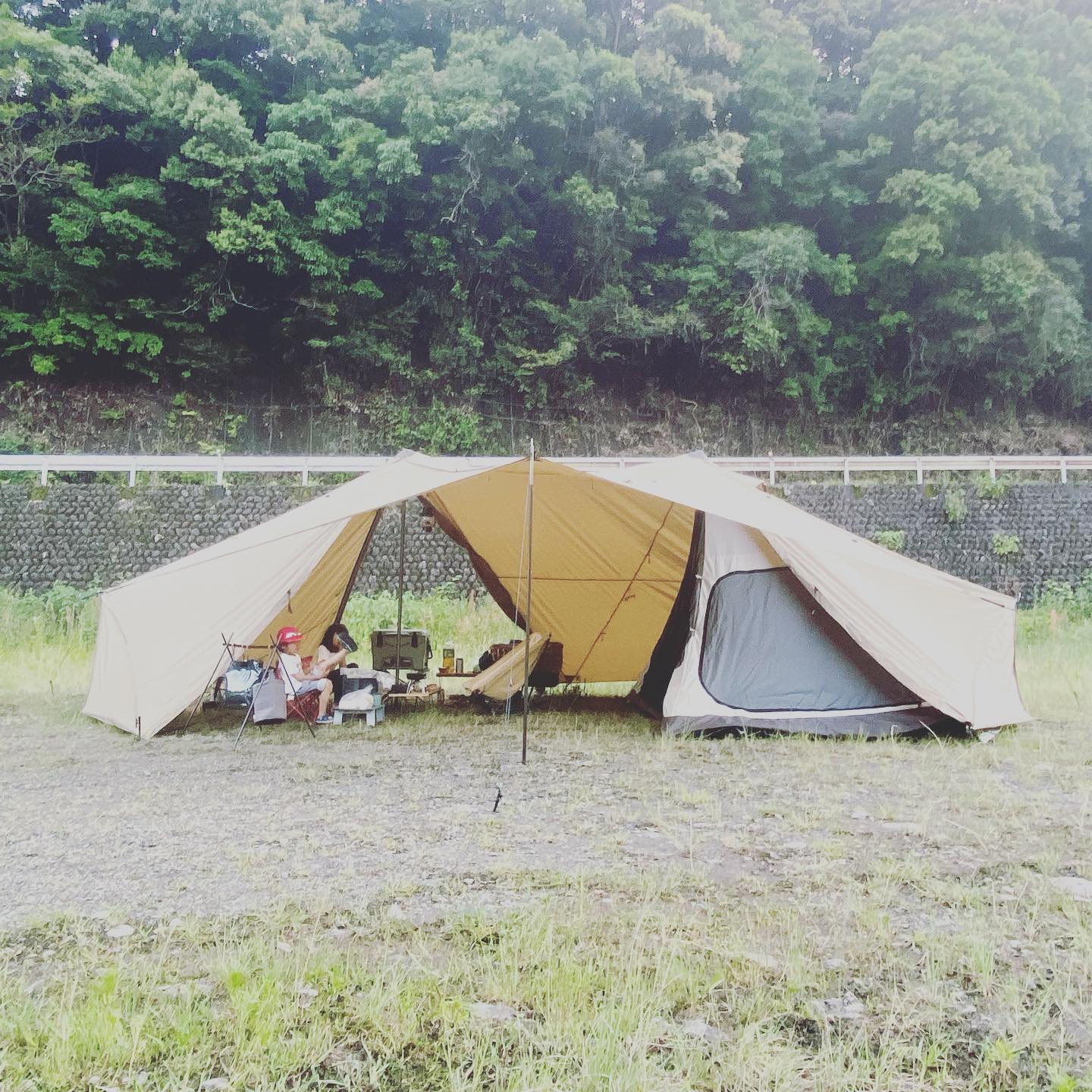
生成された画像

ポイント解説
- 時間帯や天候の変更
- 光の当たり方、影の位置、色調など、細部まで自然に調整されます
- 不動産業界での活用
- 物件の写真を昼と夜で見せることで、購入者に様々な時間帯の雰囲気を伝えられます
- 映像制作での効率化
- 同じシーンを異なる時間帯で撮影する必要がなくなります
応用アイデア
- イベント告知
- 昼のイベントと夜のイベントの雰囲気を両方見せる
- 商品写真
- 商品を様々なシチュエーション(晴れ、雨、雪など)で表現し、使用イメージを広げる
- 映画・アニメ
- 同じ場所で時間経過を表現するシーンを効率的に制作
【推論・編集テクニック】事例24:解像度を4Kに向上(アップスケール)
活用シーン
- 低解像度の古い写真を高画質化
- ウェブ用の小さい画像を印刷用に拡大
- 動画のサムネイルを高解像度化
- AI生成画像の品質向上
実践プロンプト
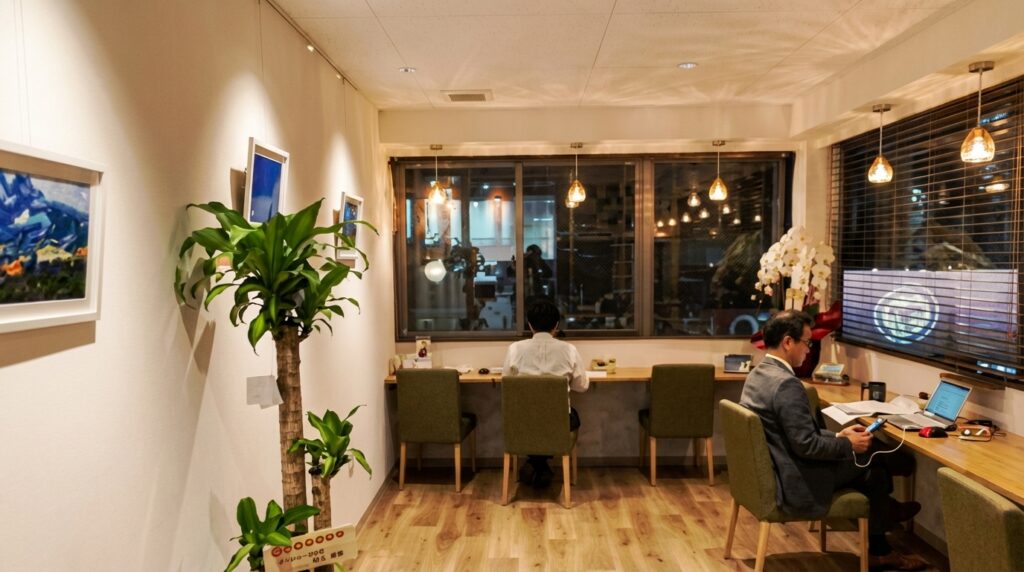
添付の画像(やや低解像度)を、4K画質に向上させてください。

【要件】
- 解像度を大幅に向上(2K → 4K)
- 細部のディテールを補完
- ノイズやぼやけを除去
- 自然な見た目を維持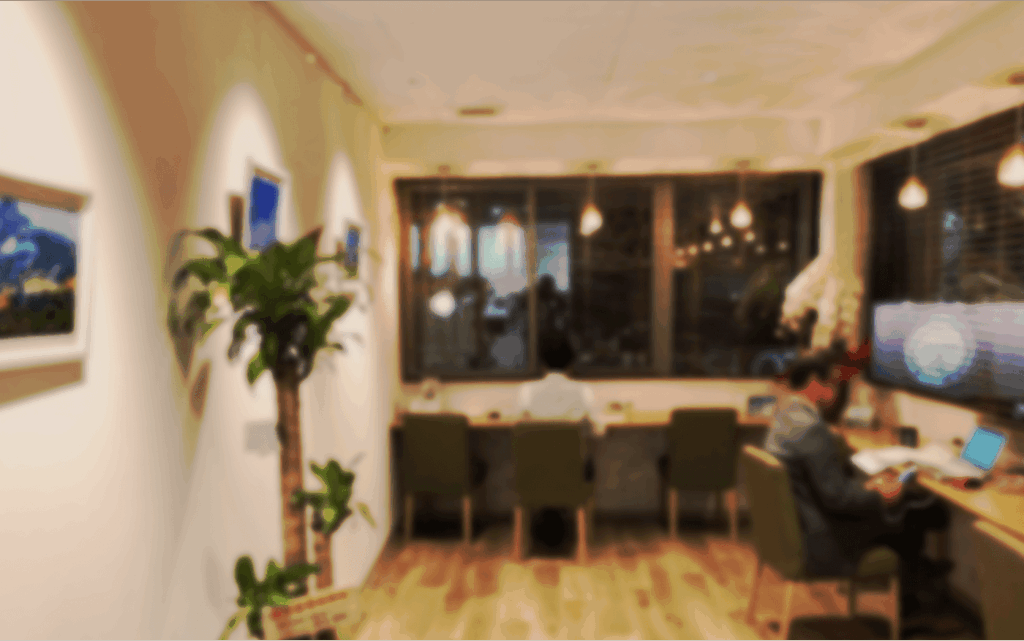
生成された画像
ポイント解説
- AIによるアップスケール
- 単純に画像を拡大するのではなく、AIが細部を推測して補完します
- 印刷用途にも対応
- ウェブ用の小さい画像を、ポスターや看板などの印刷用途に使えるレベルに向上できます
- 古い写真の修復
- 古い写真や低解像度の画像を、現代的な高画質に蘇らせることができます
応用アイデア
- 古い写真のデジタル化
- 家族の古いアルバムをスキャンし、4K画質に向上させてデジタル保存
- ウェブから印刷への転用
- ウェブサイト用に作成した小さい画像を、パンフレットやポスターなどの印刷物に転用
- 動画のサムネイル高画質化
- YouTubeのサムネイルを4Kに向上させ、大画面テレビでも綺麗に表示
【推論・編集テクニック】事例25:ライティング(照明)を調整
活用シーン
- 商品写真のライティング最適化
- ポートレート写真の雰囲気変更
- 不動産物件の見せ方調整
- 映画やアニメの照明設計
実践プロンプト
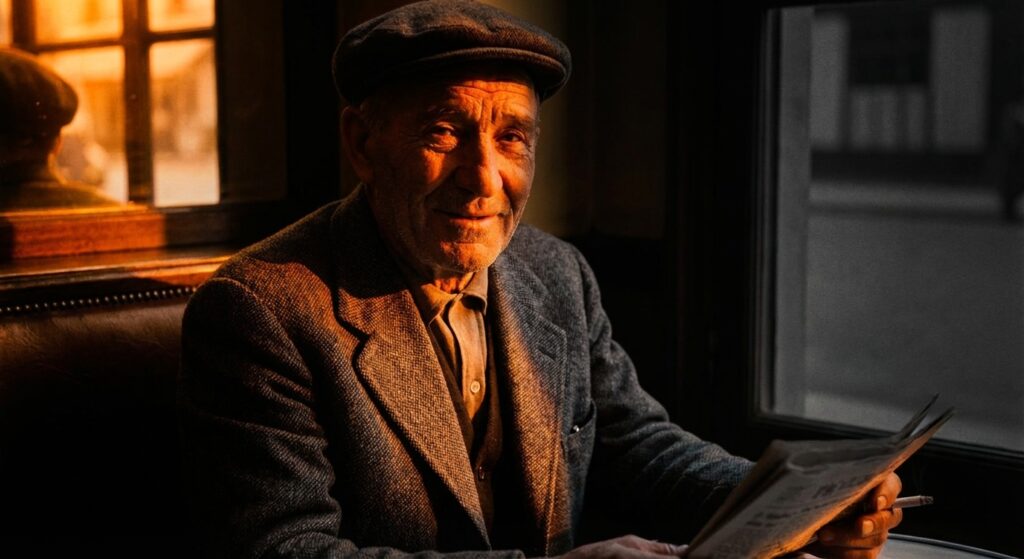
添付の白黒の男性ポートレートに、以下のライティングを適用してください。

【ライティング要件】
- スタイル:映画的なドラマチックライティング
- 光源:左側から強い光、右側は影
- 色温度:やや暖色系(オレンジ色の光)
- ハイライトと影のコントラストを強調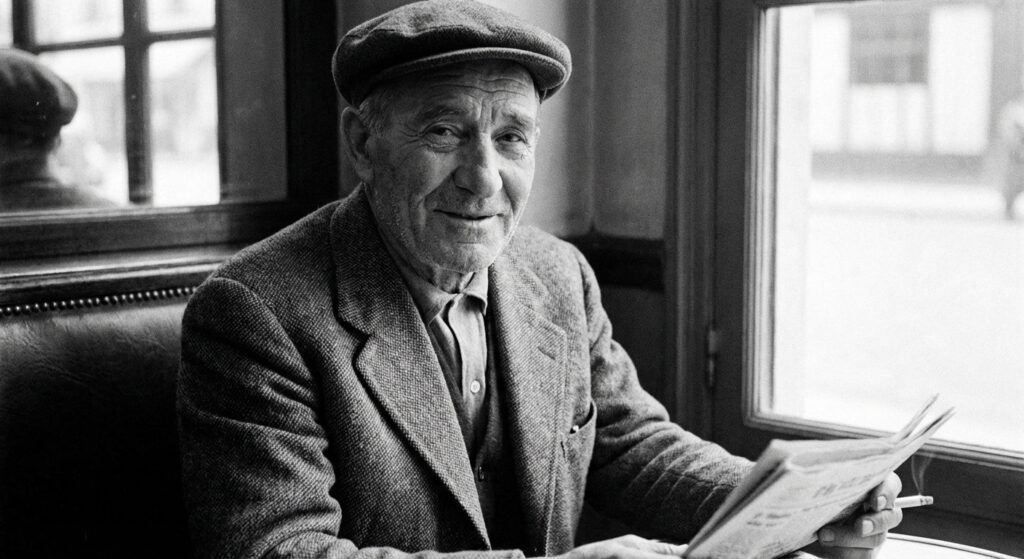
生成された画像
ポイント解説
- プロのライティング技術
- 映画やスタジオ撮影で使われるライティング技術を、AI で再現できます
- 商品写真の最適化
- 商品を最も魅力的に見せるライティングを、試行錯誤しながら見つけられます
- 雰囲気の変更
- 同じ写真でも、ライティングを変えるだけで、全く異なる印象を与えられます
応用アイデア
- 商品写真の最適化
- EC サイトの商品写真を、様々なライティングで試し、最も売れるライティングを見つける
- ポートレート撮影の効率化
- 実際の撮影では1種類のライティングしか使えないが、Nano Banana Pro なら後から様々なライティングを試せる
- 映画・アニメの照明設計
- シーンごとに最適なライティングを事前にビジュアル化し、撮影の指針とする
【推論・編集テクニック】事例26:被写体にピントを合わせる(被写界深度調整)
活用シーン
- 商品写真の主役を強調
- ポートレート写真の背景ぼかし
- 不動産物件の特定箇所の強調
- 教育コンテンツの図解(重要箇所の強調)
実践プロンプト
添付の女性と花束の画像について、花束にピントを合わせ、女性の顔をぼかしてください。

【要件】
- 被写体:花束(くっきり表示)
- 背景:女性の顔(自然なボケ効果)
- ボケ具合:やや強め(映画的な表現)
生成された画像

ポイント解説
- 被写界深度の調整
- プロのカメラマンが一眼レフカメラで撮影したような、自然なボケ効果を再現できます
- 視線の誘導
- ピントを合わせた部分に自然と視線が誘導されるため、商品写真やポートレートで重要なテクニックです
- 後から調整可能
- 撮影時にピント位置を間違えても、Nano Banana Pro なら後から自由に調整できます
応用アイデア
- 商品写真の最適化
- 商品にピントを合わせ、背景をぼかすことで、商品が際立つ
- ポートレート写真
- 人物にピントを合わせ、背景をぼかすことで、プロが撮影したような写真に
- 教育コンテンツ
- 図解や説明画像で、重要な箇所にピントを合わせ、他の部分をぼかすことで、視覚的に分かりやすくなる
【推論・編集テクニック】事例27:AI生成画像かどうかを判別(SynthID)
活用シーン
- フェイク画像の検証
- 著作権や肖像権の確認
- ジャーナリズムや報道での信頼性確保
- SNSでのフェイクニュース対策
実践プロンプト
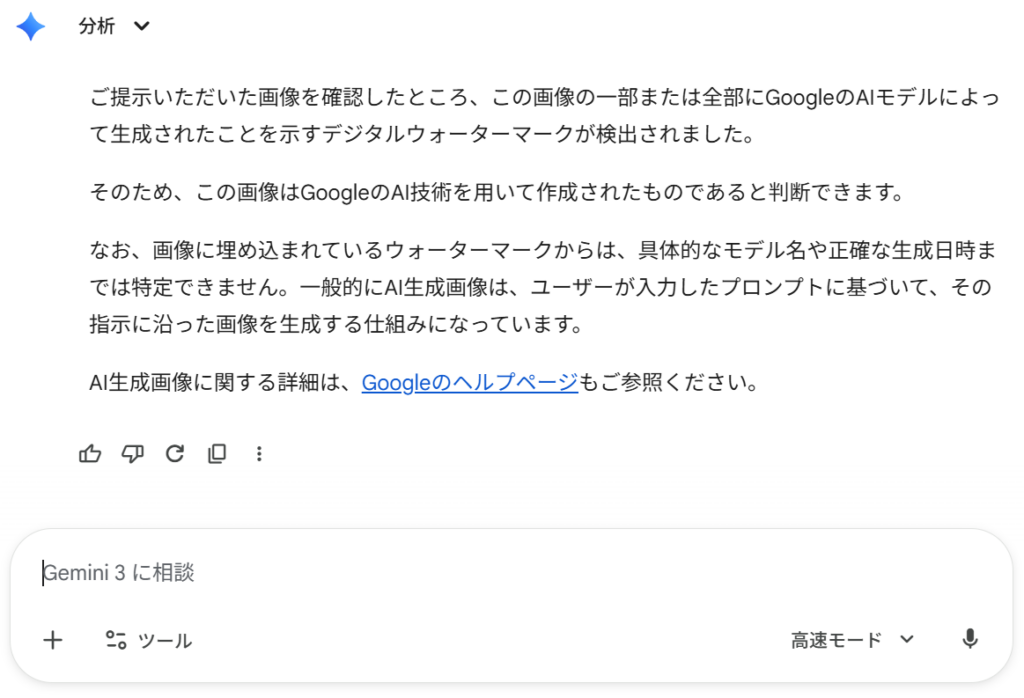
添付の画像について、AIで生成されたものかどうかを判別してください。

【確認事項】
- AIで生成された画像かどうか
- 生成に使用されたモデル(分かれば)
- 生成日時(分かれば)
AIからの回答
ポイント解説
- SynthIDによる判別
- Nano Banana Proで生成した画像には、不可視の透かし(SynthID)が自動的に埋め込まれます
- フェイク画像対策
- AI生成画像が氾濫する中、この機能は報道機関やSNSでのフェイクニュース対策に重要です
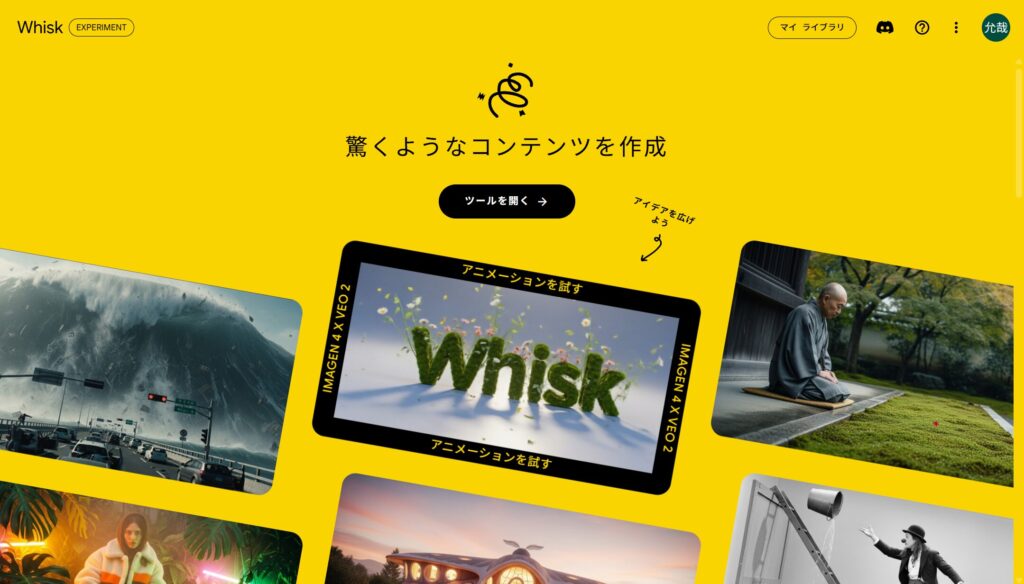
【他ツールとの連携】事例28:Whiskで画像を高速大量生成
活用シーン
- 短時間で大量のバリエーションを作成
- A/Bテスト用の候補を一気に生成
- イベント用の大量素材作成
- 動画素材の量産
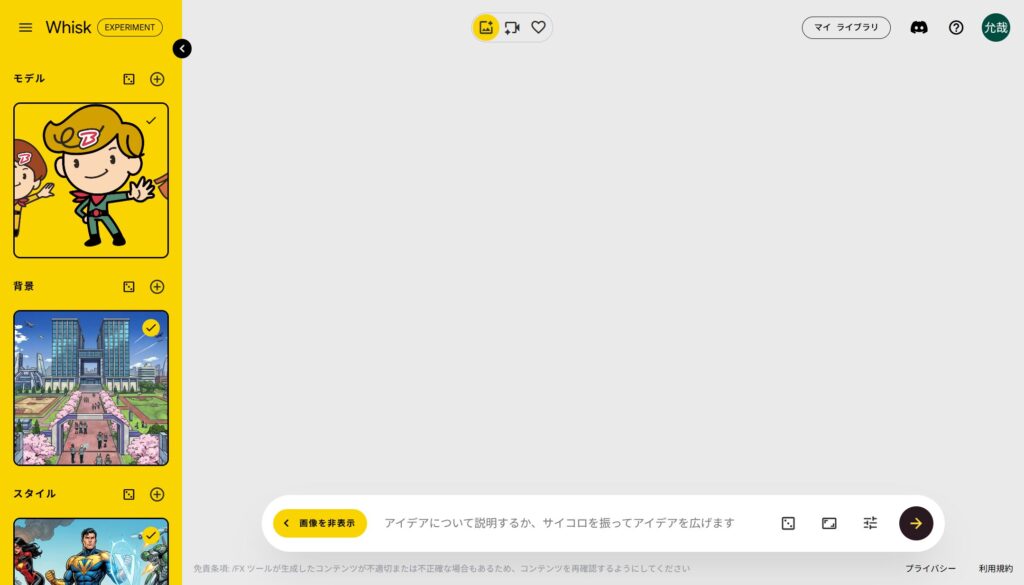
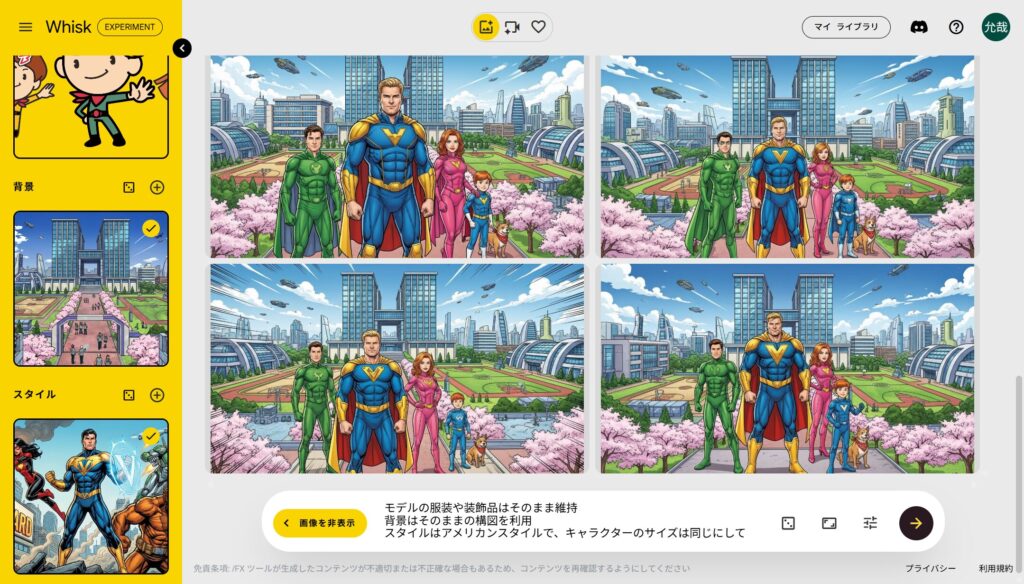
Whiskで生成した画像
実践手順
- 「モデル」にキャラクター画像を添付
- 「背景」に背景画像を添付

- 「スタイル」にスタイル参照画像を添付
例:
モデルの服装や装飾品はそのまま維持
背景はそのままの構図を利用
スタイルはアメリカンスタイルで、キャラクターのサイズは同じにして

【他ツールとの連携】事例29:Whiskで画像を動画化
活用シーン
- 静止画をアニメーション化
- SNS投稿用の短い動画作成
- プレゼン資料のアニメーション
- 商品紹介動画の素材
実践手順
生成した画像にカーソルを合わせると「アニメーション化」のボタンが表示されます
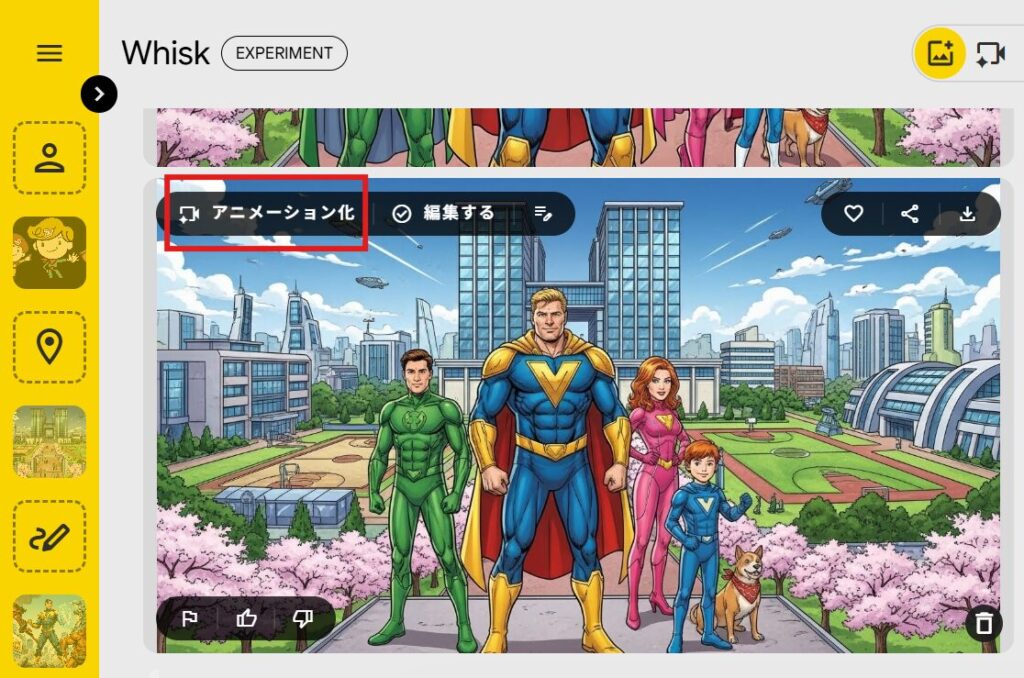
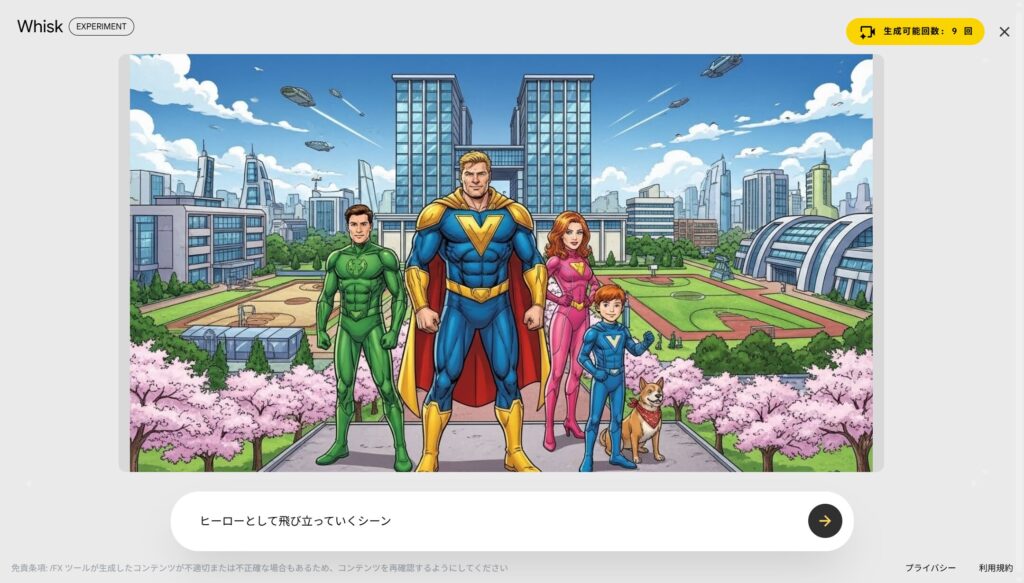
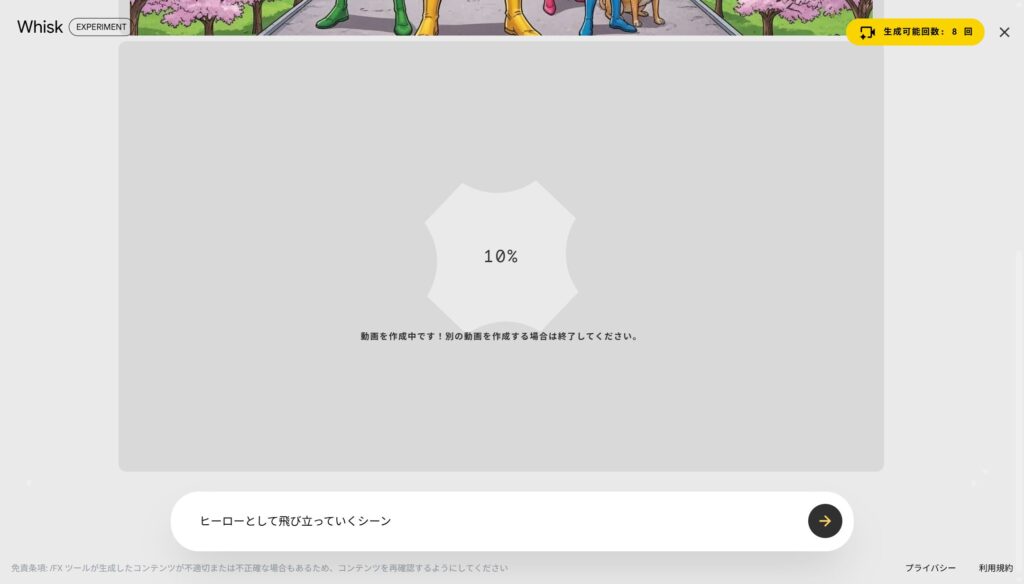
まだ精度はあまり高くないようなので、今後に期待ですね
【他ツールとの連携】事例30:Flowで開始・終了画像を指定して動画生成
活用シーン
- 変化のプロセスを動画化
- Before/Afterを動画で表現
- ストーリー性のあるアニメーション
- 教育コンテンツの視覚化
実践手順
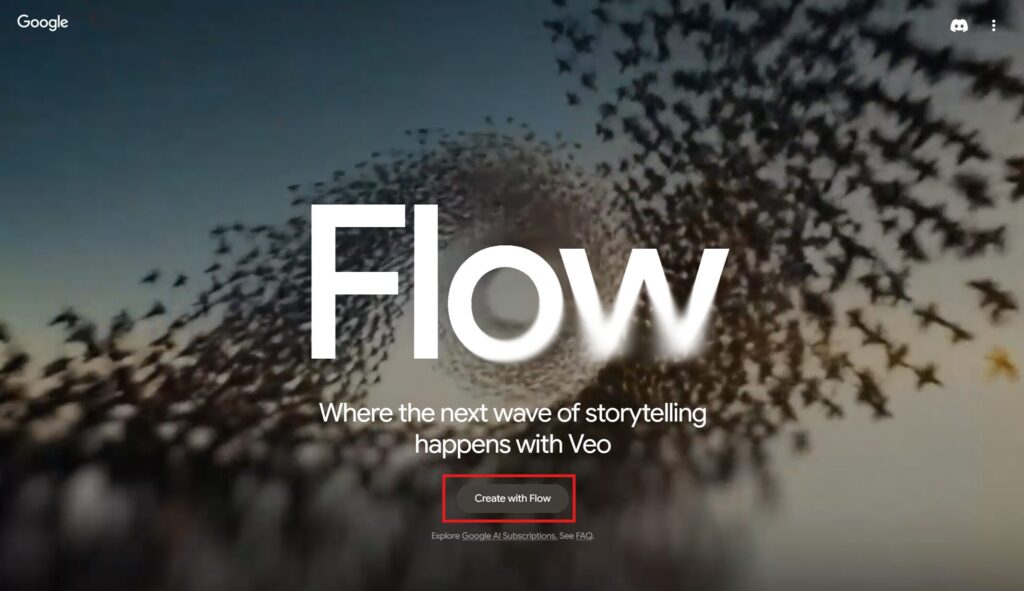
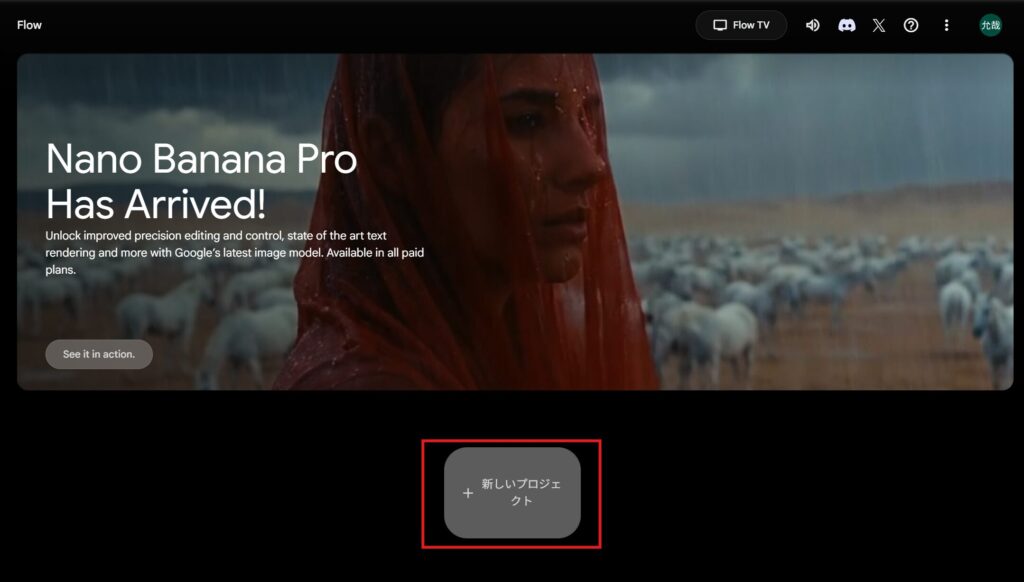
開始画像と終了画像をアップロードして、指示文を入力して生成
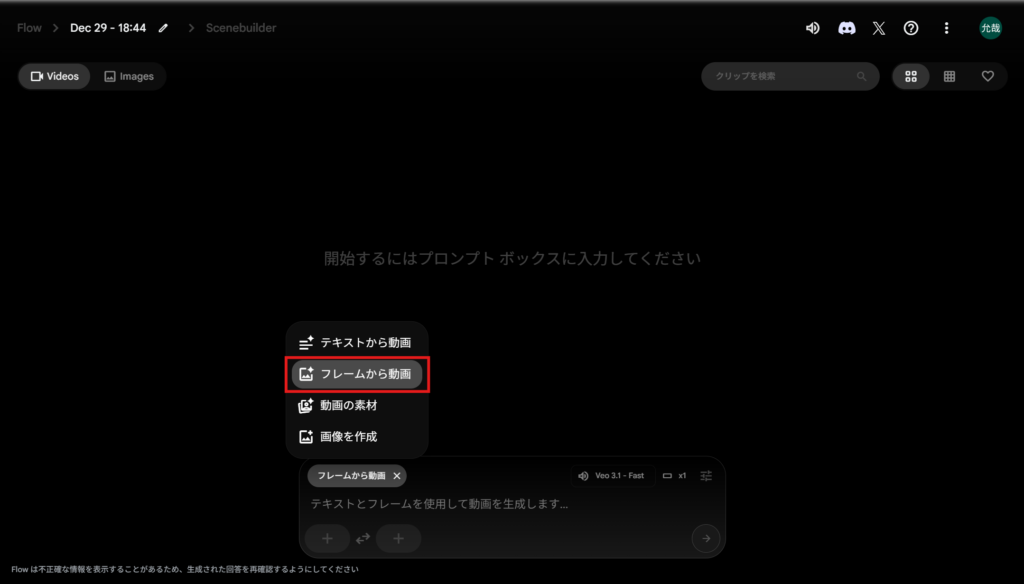
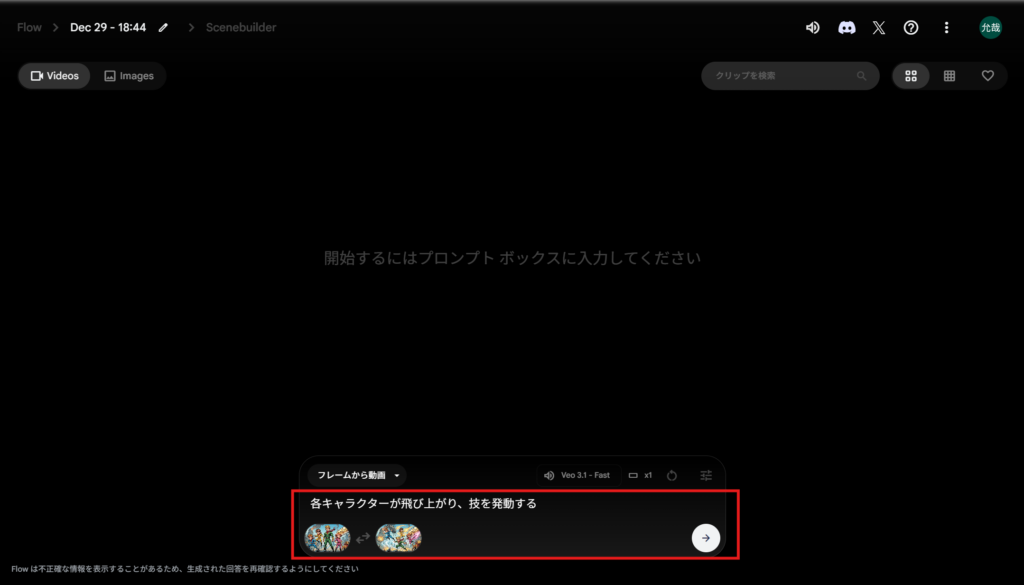
▼開始前画像
▼終了画像
▼指示文
各キャラクターが飛び上がり、技を発動する
ヌルッとしていますが、できてはいます 笑
🎓 まとめ
本記事では、Nano Banana Proの30の実践活用事例を、プロンプトと生成プロセスとともに詳しく解説しました。
📌 重要なポイントの振り返り
- 日本語テキストが完璧に表示される
- バナー、サムネイル、インフォグラフィックなど、日本語を含む画像が実務レベルで作成可能
- 一貫性のあるキャラクター・スタイルを維持
- AIアニメ、漫画、ストーリー性のあるコンテンツを効率的に制作可能
- クリエイティブ・コントロール力
- 部分編集、サイズ変更、ライティング調整など、プロ級の編集が可能
- Gemini 3 Proの推論能力
- 場所の特定、歴史的背景の理解、ストーリーの構成など、単なる画像生成を超えた知的な処理
- エコシステムの強さ
- Whisk、Flow、NotebookLMなど、他のツールとの連携でさらに可能性が広がる
💡 最後に
Nano Banana Proは、単なる画像生成ツールではありません。
それは、あなたのアイデアを、誰でも、瞬時に、形にできる魔法のツールです。
デザインスキルがなくても、プロ級のクリエイティブを作れる。
時間とコストをかけずに、大量のバリエーションを試せる。
そして、あなたの創造力を、ビジネスや表現活動に最大限に活かせる。
2025年11月、Nano Banana Proの登場によって、クリエイティブ業務の常識が変わりました。この記事を読んだあなたも、ぜひこの革命の一部になってください。
それでは、Nano Banana Proとともに、あなたのクリエイティブな未来を切り開いていきましょう。
※本記事は2025年11月時点の情報に基づいています。Nano Banana Proは継続的にアップデートされているため、最新情報はGoogle公式サイトをご確認ください。