
【AI図解作成】テキストを入力するだけ!グラレコ風の図解が誰でも簡単に作れる
「資料に図解を入れたいけど、デザインスキルがない…」「グラレコ風のおしゃれな図解を作りたいけど、どうすればいいかわからない…」こんな悩みを抱えている方は多いのではないでしょうか。プレゼン資料やブログ記事、SNS投稿において、図解は情報を伝える上で非常に効果的です。文章だけでは伝わりにくい内容も、図解にすることで一目で理解してもらえます。
しかし、これまで図解を作るには、デザインツールの習得や、デザイナーへの外注が必要でした。時間もコストもかかるため、「図解を入れたいけど諦めている」という方も少なくありません。
そんな課題を解決するのが、AIを活用した図解作成です。AI業務支援サービス「BuddieS(バディーズ)」の「図解作成(グラレコ作成)」機能を使えば、テキスト情報を入力するだけで、グラフィックレコーディング風の図解画像を自動生成できます。デザインスキルは一切不要。誰でも簡単に、プロ品質の図解を作成できる時代になりました。
この記事では、AI図解作成機能の使い方から、実際に作成された図解の例、活用シーンまで詳しくご紹介します。
この記事はこんな方におすすめです
- ブログやSNSに図解を入れたいが作り方がわからない
- プレゼン資料にグラレコ風の図解を入れたい
- デザインツールの習得に時間をかけたくない
- 外注費用を抑えて自分で図解を作りたい
- 会議や研修の内容を視覚的にまとめたい
実際にAIで作成した図解の例
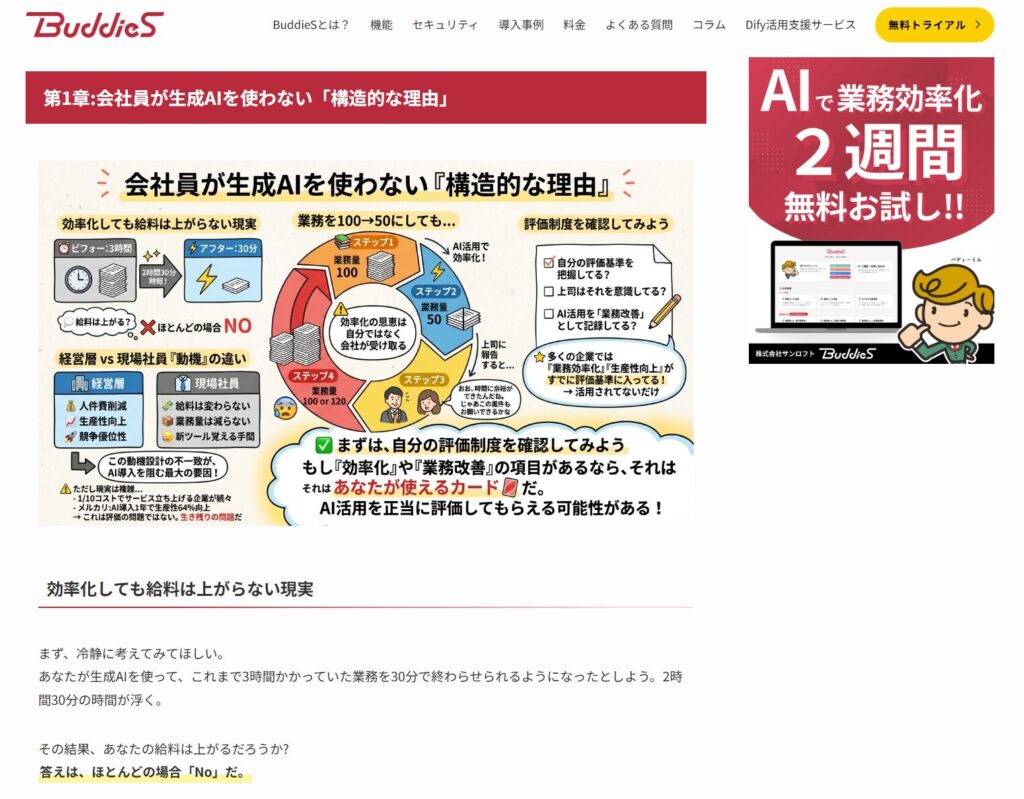
この機能で実際に作成された図解の例をご紹介します。以下の画像は、すべてテキスト情報を入力するだけで自動生成されたものです。
参考記事「【クリエイター必見!】生成AIを使っても給料は上がらない。それでも、あなたが今すぐ始めるべき理由」の各章の見出し画像は、すべてこの図解作成機能で作成されました。
AI図解作成の使い方(3ステップ)
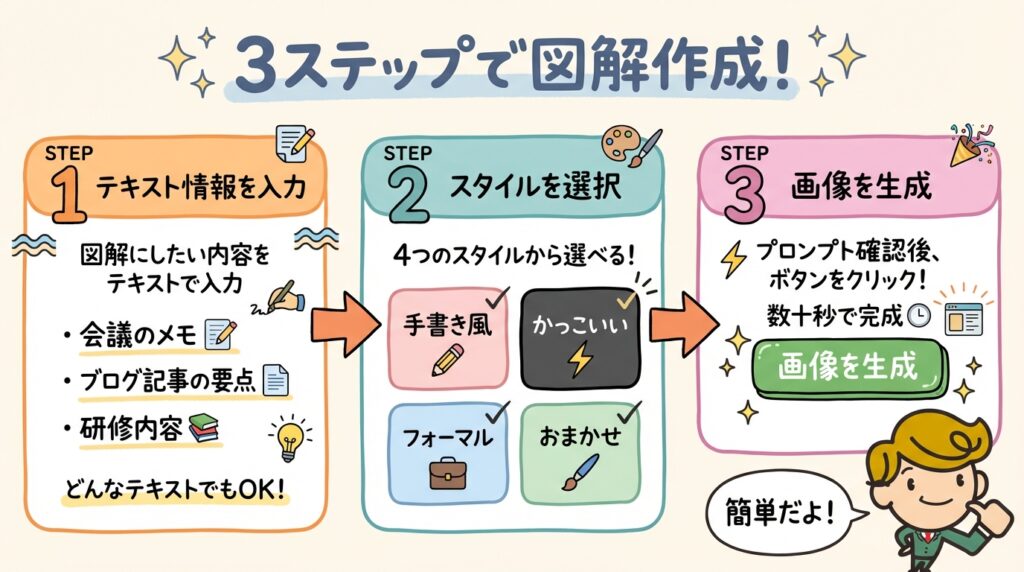
上記のグラレコ風画像も本機能で作成しました。
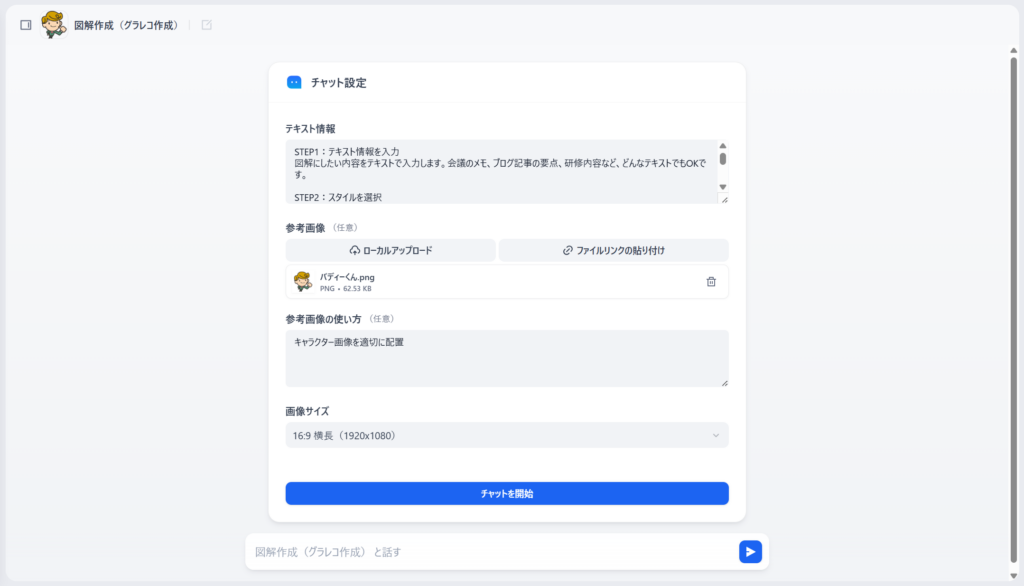
図解にしたい内容をテキストで入力します。会議のメモ、ブログ記事の要点、研修内容など、どんなテキストでもOKです。
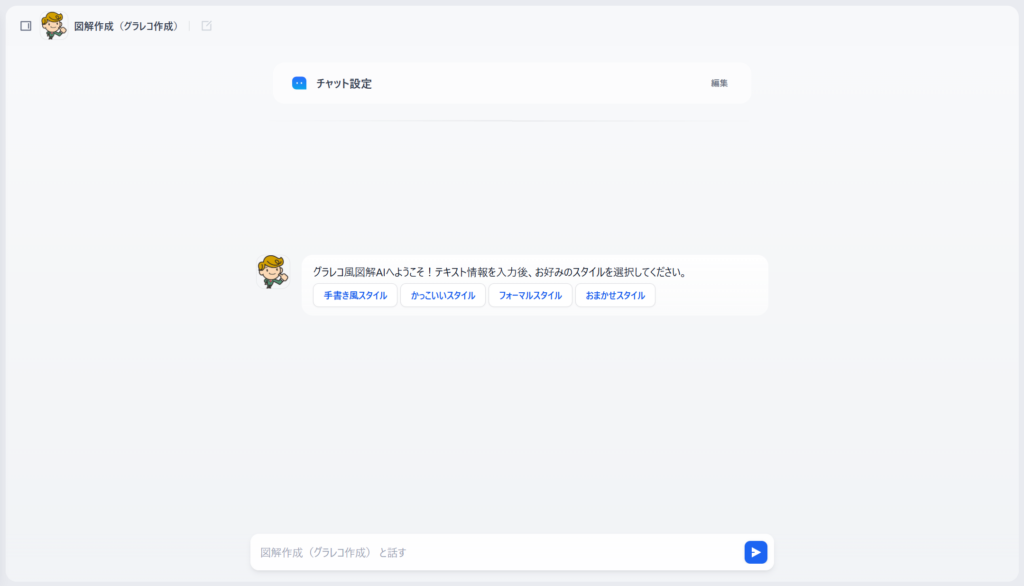
4つのスタイルから好みのデザインを選択できます。
- 手書き風スタイル:親しみやすく、温かみのある雰囲気
- かっこいいスタイル:シャープでモダンなビジネス向けデザイン
- フォーマルスタイル:クリーンで信頼感のあるプレゼン向け
- おまかせスタイル:AIが内容に合わせて最適なスタイルを自動選択
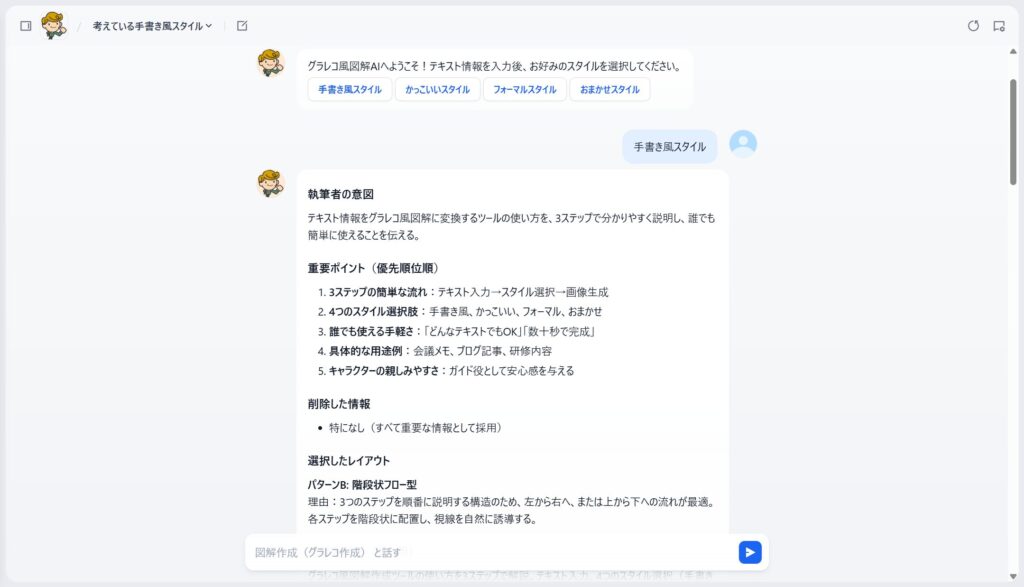
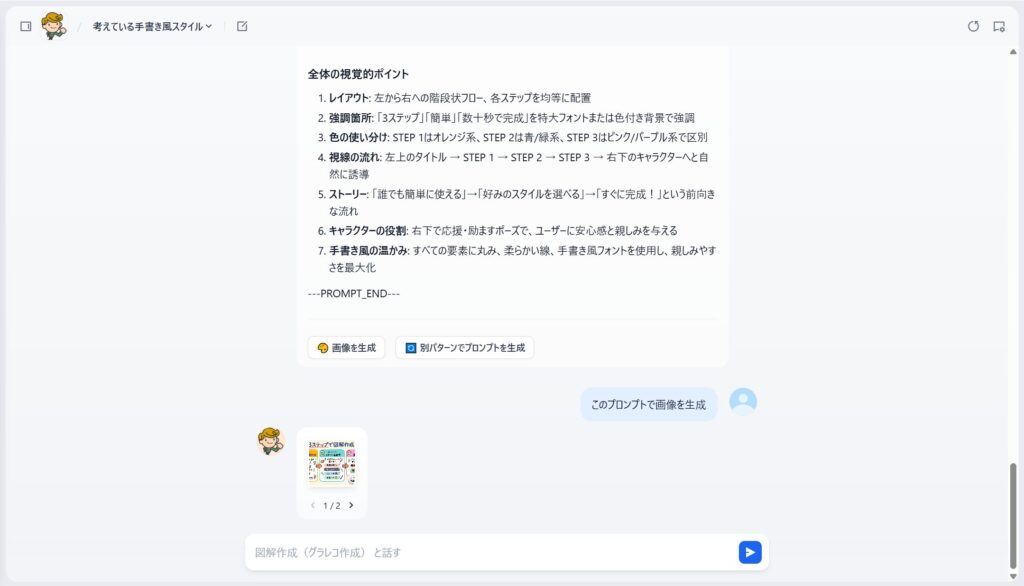
AIが生成したプロンプトを確認し、「画像を生成」ボタンをクリックするだけ。数十秒でグラレコ風の図解が完成します。
なぜBuddieS(バディーズ)「図解作成」は、他のAI画像生成と違うのか
世の中にはAI画像生成ツールが数多くありますが、BuddieS(バディーズ)「図解作成」には、単なる画像生成とは異なる独自の工夫が施されています。ここでは、この機能が「使える」理由を詳しくご紹介します。
工夫1:執筆者の意図を汲み取る
多くのAI画像生成ツールは、入力されたテキストをそのまま画像化します。しかし、BuddieS(バディーズ)「図解作成」は違います。
AIがまず行うのは、「この文章で最も伝えたいことは何か」「読者にどんな行動を促したいのか」という執筆者の意図の分析です。
例えば、危機感を伝えたい内容なら警告を感じさせるデザインに、希望を与えたい内容なら明るく前向きなデザインに。内容の「感情的なトーン」を読み取り、それに合ったビジュアルを自動で選択します。
工夫2:情報を「削る」判断ができる
図解の難しさは、何を載せるかではなく、何を載せないかにあります。情報を詰め込みすぎた図解は、かえってわかりにくくなります。
BuddieS(バディーズ)「図解作成」は、入力されたテキストを以下の4段階で優先順位付けします。
- 必須の情報:これがないと意図が伝わらない
- 重要な情報:あると理解が深まる
- 補足情報:なくても意図は伝わる
- 削除可能な情報:冗長・重複・ビジュアル化困難
この「削る判断」ができるからこそ、見やすく伝わりやすい図解が生まれます。
工夫3:情報の性質に合わせたレイアウト自動選択
図解のレイアウトは、伝えたい情報の性質によって最適解が異なります。
BuddieS(バディーズ)「図解作成」は、情報の性質を分析し、4つのレイアウトパターンから最適なものを自動選択します。
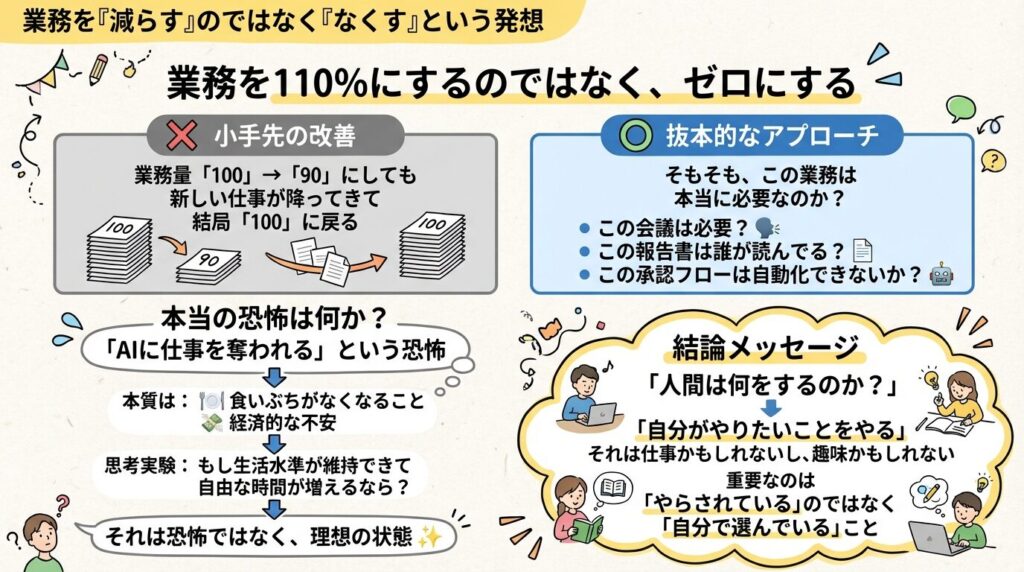
「従来 vs 新しい」「悪い例 vs 良い例」「Before/After」など、2つの要素を比較して違いを際立たせたい時に最適なレイアウトです。
例えば、「紙の書類管理 vs クラウド管理」のメリット・デメリット比較や、「導入前と導入後」の業務フロー変化を伝える際に効果的です。左右または上下に対象を配置し、視覚的に「どちらがどう違うのか」を一目で理解できる構成になります。
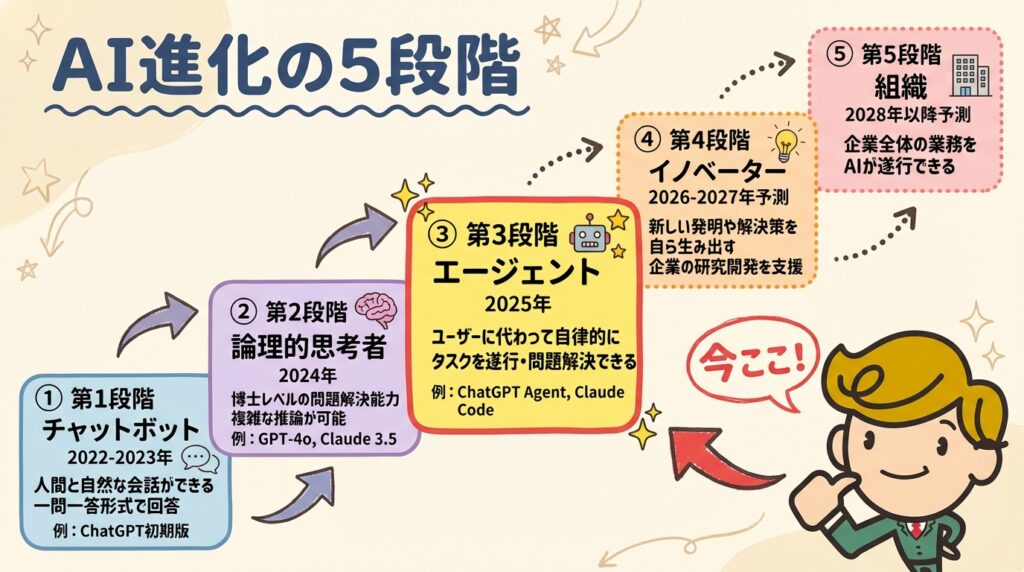
ステップ、プロセス、時系列の流れなど、「順序」があることを伝えたい時に最適なレイアウトです。
例えば、「申し込みから利用開始までの流れ」「プロジェクトの進行手順」「1日のスケジュール」などを図解化する際に効果的です。矢印や番号で順序を示し、「何から始めて、どう進み、どこに到達するのか」を直感的に伝えます。
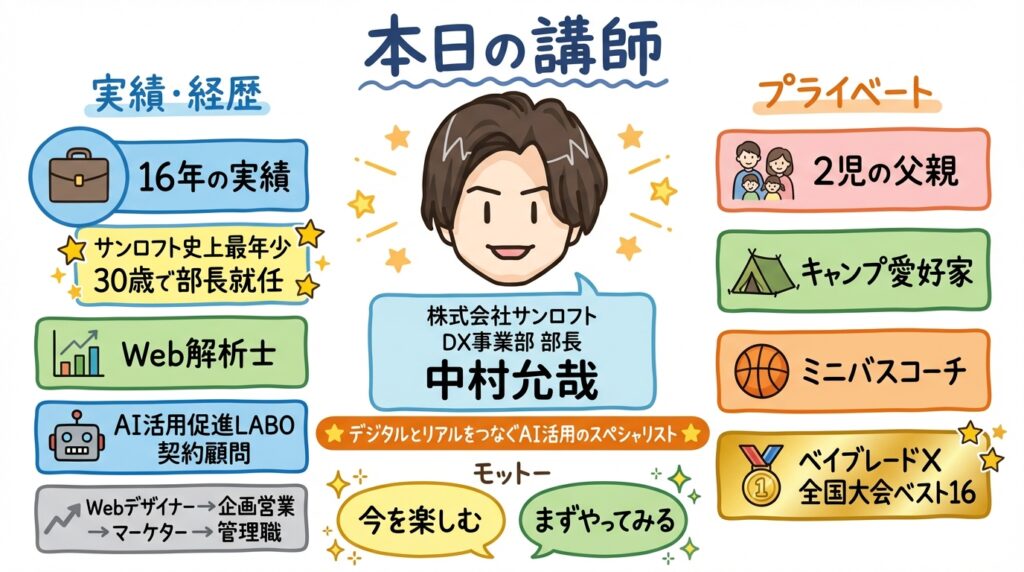
1つの核心となる概念やキーワードがあり、それを多角的な視点から説明したい時に最適なレイアウトです。
例えば、自己紹介やプロフィール紹介で効果を発揮します。中央に人物(名前・役職・イラスト)を配置し、周囲に「実績・経歴」「プライベート」「モットー」「趣味」などの情報を放射状に配置。セミナーや研修の講師紹介、採用ページの社員紹介、名刺代わりの自己紹介カードなど、「この人はどんな人か」を一目で伝えたい場面で活用できます。
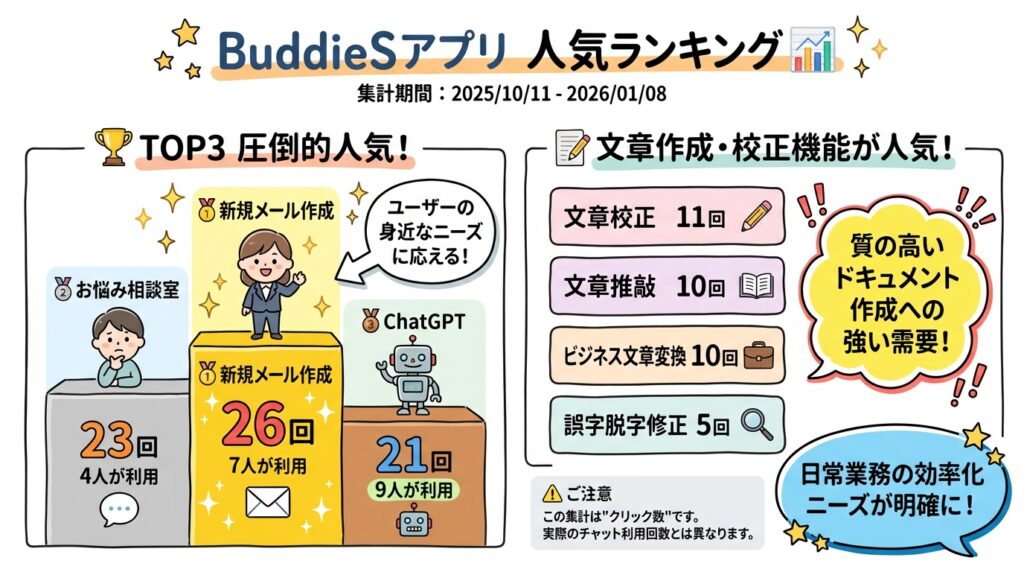
グラフ、数字、ランキング、統計情報など、数値データがメインの内容を伝えたい時に最適なレイアウトです。
例えば、「売上推移」「顧客満足度調査の結果」「業界シェアランキング」などを図解化する際に効果的です。棒グラフ、円グラフ、折れ線グラフなどのビジュアル要素を取り入れ、数字の意味を視覚的に伝えます。
このように、「どのレイアウトにすればいいかわからない」という悩みから解放されます。AIが情報の性質を読み取り、最適な見せ方を自動で判断してくれるのです。
工夫4:参考画像から学習する
「こんな雰囲気の図解にしたい」というイメージがある場合、参考画像をアップロードできます。参考画像の使い方は複数あります。
- スタイル参考:線の太さ、手書き風/デジタル風などのタッチを真似る
- レイアウト参考:要素の配置パターンや余白の取り方を参考にする
- 色使い参考:主要カラーやアクセントカラーを取り入れる
- 素材として使用:自社キャラクターやロゴを図解内に配置する
「この画像のレイアウトを参考にして」「このキャラクターを右下に配置して」など、使い方を指定できるので、自社のブランドに合わせた図解も簡単に作成できます。
工夫5:納得いくまで再生成できる
生成された図解がイメージと違った場合、「別パターンで」と指示するだけで、同じ内容で異なるレイアウトの図解を生成できます。
プロンプトを一から書き直す必要はありません。AIが前回の生成内容を記憶しているため、「もう少しシンプルに」「色を変えて」といった微調整も可能です。
7種類の画像サイズに対応
用途に合わせて最適なサイズを選択できます。
- 16:9 横長(1920x1080):プレゼン・動画用
- 4:3 横長(1600x1200):資料用
- 1:1 正方形(1080x1080):SNS投稿用
- 9:16 縦長(1080x1920):ストーリーズ用
- A4横・A4縦:印刷用
- スライド用(1280x720)
活用シーン こんなテキストを入力すると、こんな図解が生成されます
実際にどのようなテキストを入力すれば、どんな図解が生成されるのか。具体的なサンプルをご紹介します。
1. ブログ記事の見出し画像
ブログ記事の内容を視覚的に伝える見出し画像を作成できます。以下は、この記事の上記までのデータを元に生成した画像です。
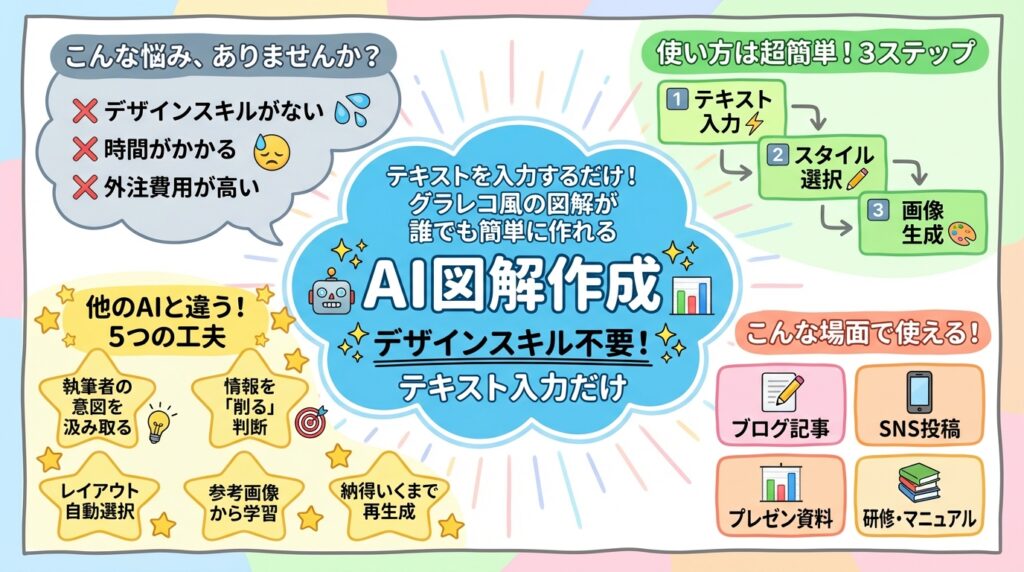
入力したテキスト例
記事のアイキャッチ画像を作成したい
以下がテキスト情報です。
【AI図解作成】テキストを入力するだけ!グラレコ風の図解が誰でも簡単に作れる
2026
1/27
未分類
2026年1月27日
「資料に図解を入れたいけど、デザインスキルがない…」「グラレコ風のおしゃれな図解を作りたいけど、どうすればいいかわからない…」こんな悩みを抱えている方は多いのではないでしょうか。プレゼン資料やブログ記事、SNS投稿において、図解は情報を伝える上で非常に効果的です。文章だけでは伝わりにくい内容も、図解にすることで一目で理解してもらえます。

しかし、これまで図解を作るには、デザインツールの習得や、デザイナーへの外注が必要でした。時間もコストもかかるため、「図解を入れたいけど諦めている」という方も少なくありません。

そんな課題を解決するのが、AIを活用した図解作成です。AI業務支援サービス「BuddieS(バディーズ)」の「図解作成(グラレコ作成)」機能を使えば、テキスト情報を入力するだけで、グラフィックレコーディング風の図解画像を自動生成できます。デザインスキルは一切不要。誰でも簡単に、プロ品質の図解を作成できる時代になりました。

この記事では、AI図解作成機能の使い方から、実際に作成された図解の例、活用シーンまで詳しくご紹介します。


目次
この記事はこんな方におすすめです
実際にAIで作成した図解の例
AI図解作成の使い方(3ステップ)
なぜBuddieS(バディーズ)「図解作成」は、他のAI画像生成と違うのか
工夫1:執筆者の意図を汲み取る
工夫2:情報を「削る」判断ができる
工夫3:情報の性質に合わせたレイアウト自動選択
工夫4:参考画像から学習する
工夫5:納得いくまで再生成できる
7種類の画像サイズに対応
活用シーン こんなテキストを入力すると、こんな図解が生成されます
1. ブログ記事の見出し画像
2. 研修資料・マニュアル
3. SNS投稿用コンテンツ
4. プレゼン資料・提案書
もっと見る
この記事はこんな方におすすめです
ブログやSNSに図解を入れたいが作り方がわからない
プレゼン資料にグラレコ風の図解を入れたい
デザインツールの習得に時間をかけたくない
外注費用を抑えて自分で図解を作りたい
会議や研修の内容を視覚的にまとめたい
実際にAIで作成した図解の例
この機能で実際に作成された図解の例をご紹介します。以下の画像は、すべてテキスト情報を入力するだけで自動生成されたものです。

参考記事「【クリエイター必見!】生成AIを使っても給料は上がらない。それでも、あなたが今すぐ始めるべき理由」の各章の見出し画像は、すべてこの図解作成機能で作成されました。


AI図解作成の使い方(3ステップ)

上記のグラレコ風画像も本機能で作成しました。

STEP
テキスト情報を入力
図解にしたい内容をテキストで入力します。会議のメモ、ブログ記事の要点、研修内容など、どんなテキストでもOKです。


STEP
スタイルを選択
4つのスタイルから好みのデザインを選択できます。

手書き風スタイル:親しみやすく、温かみのある雰囲気
かっこいいスタイル:シャープでモダンなビジネス向けデザイン
フォーマルスタイル:クリーンで信頼感のあるプレゼン向け
おまかせスタイル:AIが内容に合わせて最適なスタイルを自動選択

STEP
プロンプト確認後、画像を生成
AIが生成したプロンプトを確認し、「画像を生成」ボタンをクリックするだけ。数十秒でグラレコ風の図解が完成します。


なぜBuddieS(バディーズ)「図解作成」は、他のAI画像生成と違うのか
世の中にはAI画像生成ツールが数多くありますが、BuddieS(バディーズ)「図解作成」には、単なる画像生成とは異なる独自の工夫が施されています。ここでは、この機能が「使える」理由を詳しくご紹介します。

工夫1:執筆者の意図を汲み取る
多くのAI画像生成ツールは、入力されたテキストをそのまま画像化します。しかし、BuddieS(バディーズ)「図解作成」は違います。

AIがまず行うのは、「この文章で最も伝えたいことは何か」「読者にどんな行動を促したいのか」という執筆者の意図の分析です。

例えば、危機感を伝えたい内容なら警告を感じさせるデザインに、希望を与えたい内容なら明るく前向きなデザインに。内容の「感情的なトーン」を読み取り、それに合ったビジュアルを自動で選択します。

工夫2:情報を「削る」判断ができる
図解の難しさは、何を載せるかではなく、何を載せないかにあります。情報を詰め込みすぎた図解は、かえってわかりにくくなります。

BuddieS(バディーズ)「図解作成」は、入力されたテキストを以下の4段階で優先順位付けします。

必須の情報:これがないと意図が伝わらない
重要な情報:あると理解が深まる
補足情報:なくても意図は伝わる
削除可能な情報:冗長・重複・ビジュアル化困難
この「削る判断」ができるからこそ、見やすく伝わりやすい図解が生まれます。

工夫3:情報の性質に合わせたレイアウト自動選択
図解のレイアウトは、伝えたい情報の性質によって最適解が異なります。
BuddieS(バディーズ)「図解作成」は、情報の性質を分析し、4つのレイアウトパターンから最適なものを自動選択します。

パターン1:対比型

「従来 vs 新しい」「悪い例 vs 良い例」「Before/After」など、2つの要素を比較して違いを際立たせたい時に最適なレイアウトです。

例えば、「紙の書類管理 vs クラウド管理」のメリット・デメリット比較や、「導入前と導入後」の業務フロー変化を伝える際に効果的です。左右または上下に対象を配置し、視覚的に「どちらがどう違うのか」を一目で理解できる構成になります。

パターン2:階段状フロー型

ステップ、プロセス、時系列の流れなど、「順序」があることを伝えたい時に最適なレイアウトです。

例えば、「申し込みから利用開始までの流れ」「プロジェクトの進行手順」「1日のスケジュール」などを図解化する際に効果的です。矢印や番号で順序を示し、「何から始めて、どう進み、どこに到達するのか」を直感的に伝えます。

パターン3:中央集中型

1つの核心となる概念やキーワードがあり、それを多角的な視点から説明したい時に最適なレイアウトです。

例えば、自己紹介やプロフィール紹介で効果を発揮します。中央に人物(名前・役職・イラスト)を配置し、周囲に「実績・経歴」「プライベート」「モットー」「趣味」などの情報を放射状に配置。セミナーや研修の講師紹介、採用ページの社員紹介、名刺代わりの自己紹介カードなど、「この人はどんな人か」を一目で伝えたい場面で活用できます。

パターン4:データ分析型

グラフ、数字、ランキング、統計情報など、数値データがメインの内容を伝えたい時に最適なレイアウトです。

例えば、「売上推移」「顧客満足度調査の結果」「業界シェアランキング」などを図解化する際に効果的です。棒グラフ、円グラフ、折れ線グラフなどのビジュアル要素を取り入れ、数字の意味を視覚的に伝えます。

このように、「どのレイアウトにすればいいかわからない」という悩みから解放されます。AIが情報の性質を読み取り、最適な見せ方を自動で判断してくれるのです。

工夫4:参考画像から学習する
「こんな雰囲気の図解にしたい」というイメージがある場合、参考画像をアップロードできます。参考画像の使い方は複数あります。

スタイル参考:線の太さ、手書き風/デジタル風などのタッチを真似る
レイアウト参考:要素の配置パターンや余白の取り方を参考にする
色使い参考:主要カラーやアクセントカラーを取り入れる
素材として使用:自社キャラクターやロゴを図解内に配置する
「この画像のレイアウトを参考にして」「このキャラクターを右下に配置して」など、使い方を指定できるので、自社のブランドに合わせた図解も簡単に作成できます。

工夫5:納得いくまで再生成できる
生成された図解がイメージと違った場合、「別パターンで」と指示するだけで、同じ内容で異なるレイアウトの図解を生成できます。

プロンプトを一から書き直す必要はありません。AIが前回の生成内容を記憶しているため、「もう少しシンプルに」「色を変えて」といった微調整も可能です。

7種類の画像サイズに対応
用途に合わせて最適なサイズを選択できます。

16:9 横長(1920x1080):プレゼン・動画用
4:3 横長(1600x1200):資料用
1:1 正方形(1080x1080):SNS投稿用
9:16 縦長(1080x1920):ストーリーズ用
A4横・A4縦:印刷用
スライド用(1280x720)
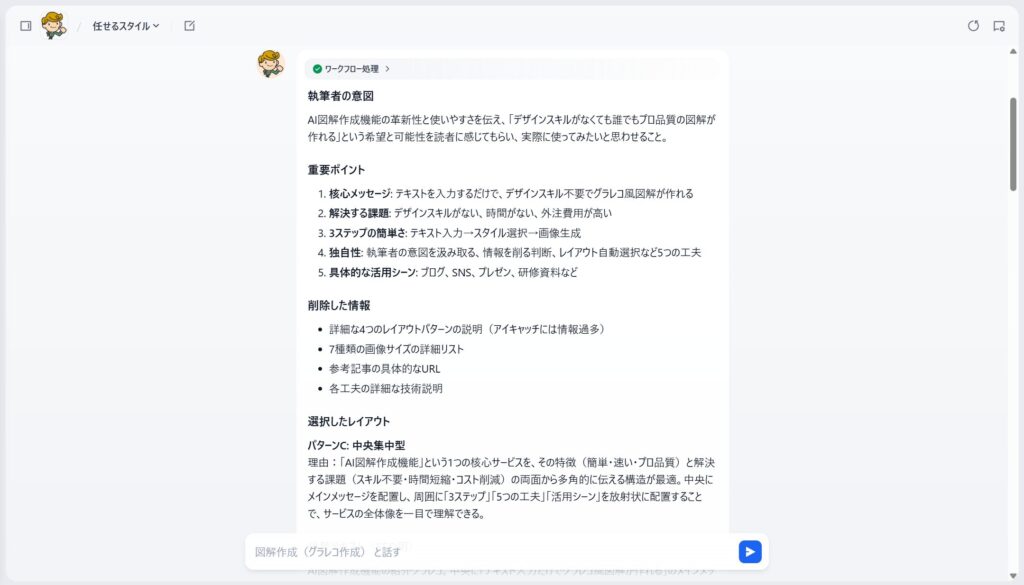
「執筆者の意図」「重要ポイント」「情報精査」「自動レイアウト選択」を実施
上記の情報からAIがアイキャッチ画像として適切な情報を取りまとめます。
2. 研修資料・マニュアル
手順や概念を図解で説明する研修資料やマニュアルを作成できます。
以下は、この「図解作成」機能の使い方を図解化した例です。
入力テキスト例(図解作成の使い方マニュアル)
STEP1:テキスト情報を入力
図解にしたい内容をテキストで入力します。会議のメモ、ブログ記事の要点、研修内容など、どんなテキストでもOKです。

STEP2:スタイルを選択
4つのスタイルから好みのデザインを選択できます。
手書き風スタイル:親しみやすく、温かみのある雰囲気
かっこいいスタイル:シャープでモダンなビジネス向けデザイン
フォーマルスタイル:クリーンで信頼感のあるプレゼン向け
おまかせスタイル:AIが内容に合わせて最適なスタイルを自動選択

STEP3:プロンプト確認後、画像を生成
AIが生成したプロンプトを確認し、「画像を生成」ボタンをクリックするだけ。数十秒でグラレコ風の図解が完成します。
3. SNS投稿用コンテンツ
Instagram、X(Twitter)での情報発信に使える図解を作成できます。
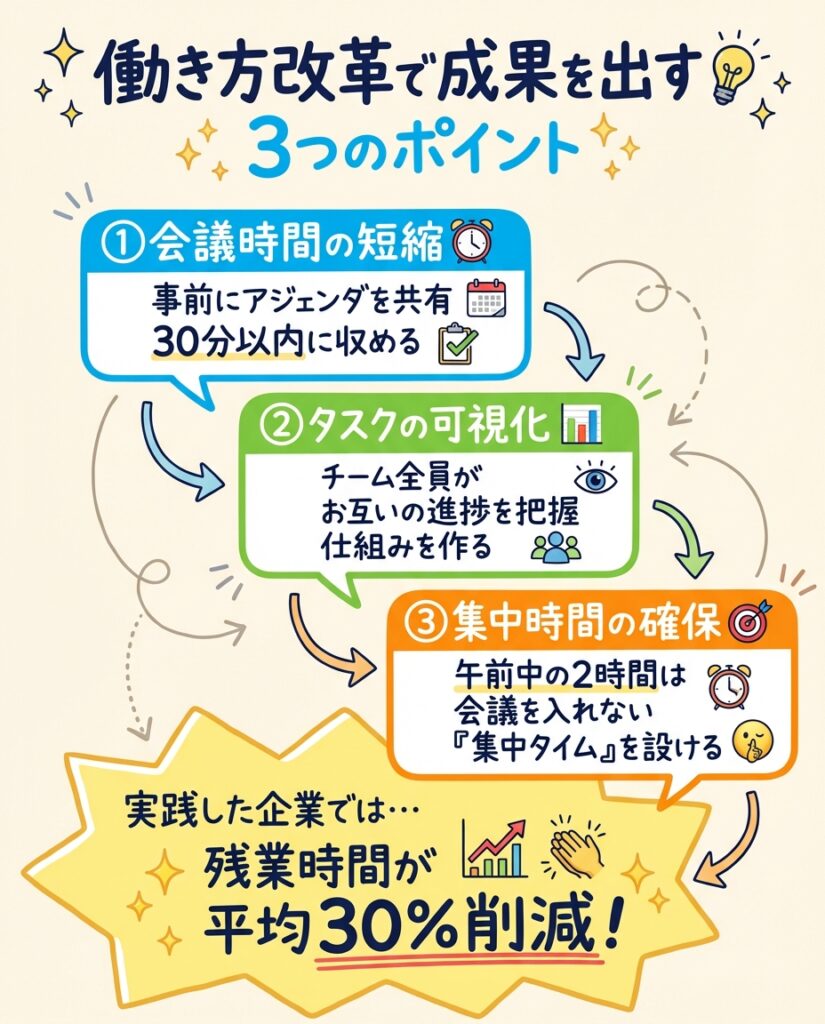
入力したテキスト例
働き方改革で成果を出す3つのポイント。
1.会議時間の短縮:事前にアジェンダを共有し、30分以内に収める。
2.タスクの可視化:チーム全員がお互いの進捗を把握できる仕組みを作る。
3.集中時間の確保:午前中の2時間は会議を入れない「集中タイム」を設ける。
これらを実践した企業では、残業時間が平均30%削減された。
4. プレゼン資料・提案書
複雑な内容をわかりやすく図解したプレゼン資料を作成できます。
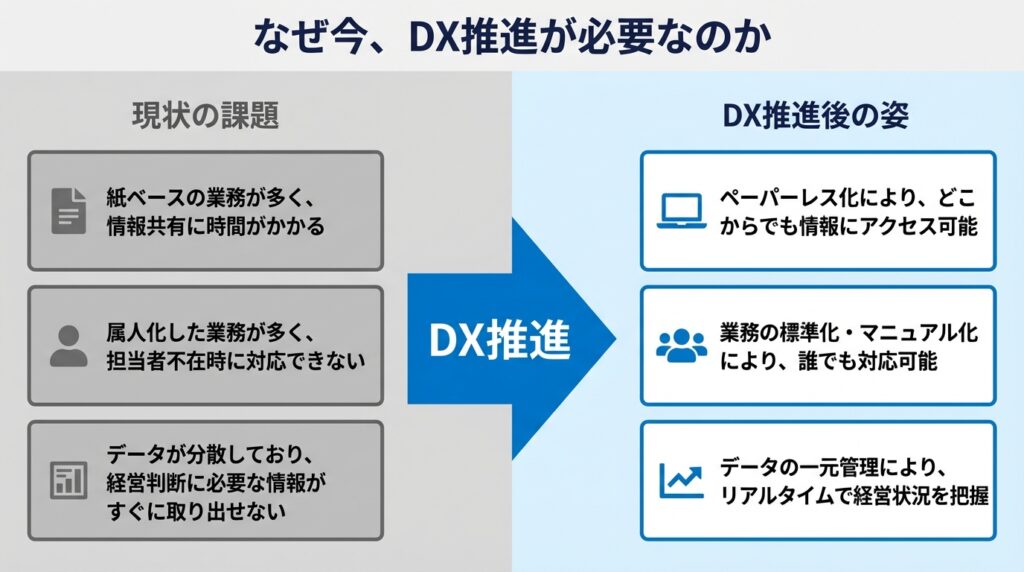
入力テキスト例(DX推進の提案)
なぜ今、DX推進が必要なのか。
現状の課題:紙ベースの業務が多く、情報共有に時間がかかる。属人化した業務が多く、担当者不在時に対応できない。データが分散しており、経営判断に必要な情報がすぐに取り出せない。
DX推進後の姿:ペーパーレス化により、どこからでも情報にアクセス可能。業務の標準化・マニュアル化により、誰でも対応可能。
データの一元管理により、リアルタイムで経営状況を把握。
5. 会議議事録の視覚化
会議の要点を一目で把握できる図解を作成できます。
入力テキスト例(営業会議の議事録)
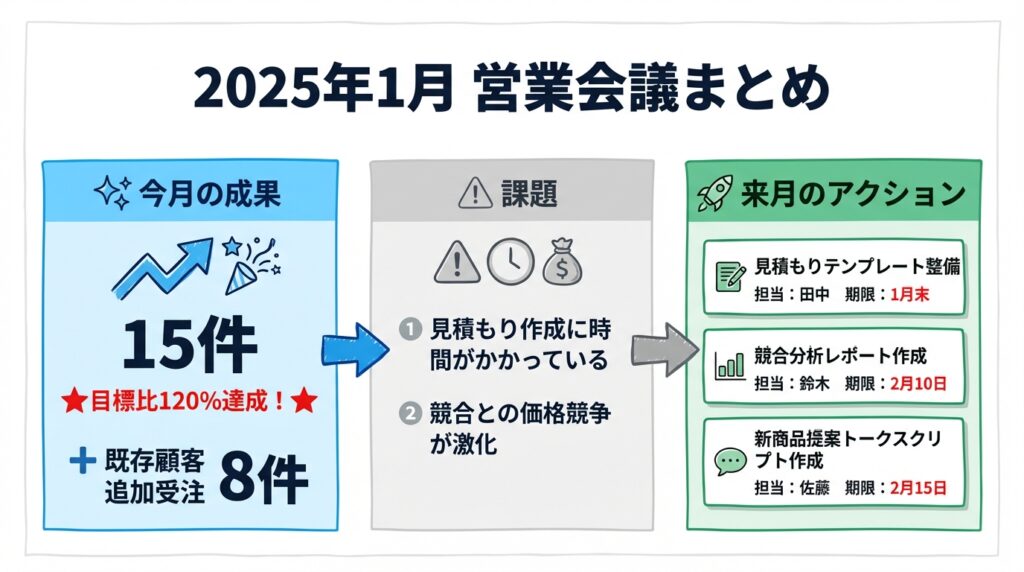
2025年1月営業会議まとめ。

今月の成果:新規顧客獲得15件(目標比120%達成)、既存顧客からの追加受注8件。

課題:見積もり作成に時間がかかっている、競合との価格競争が激化。

来月のアクション:
・見積もりテンプレートの整備(担当:田中、期限:1月末)
・競合分析レポートの作成(担当:鈴木、期限:2月10日)
・新商品の提案トークスクリプト作成(担当:佐藤、期限:2月15日)
6. 商品・サービス説明
特徴やメリットを視覚的にアピールする図解を作成できます。
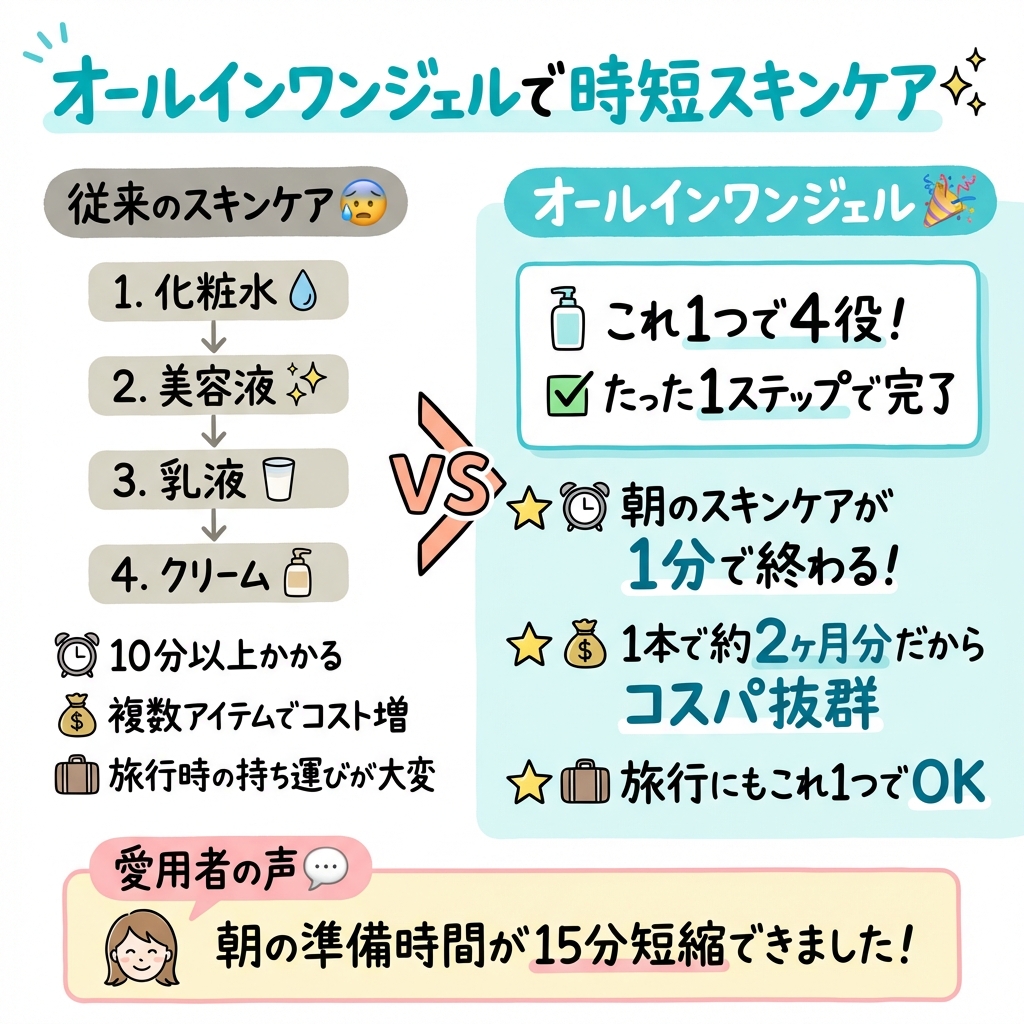
入力テキスト例(スキンケア商品の紹介)
オールインワンジェルで時短スキンケア。
従来のスキンケア:化粧水→美容液→乳液→クリームと4ステップ必要、朝の忙しい時間に10分以上かかる、複数のアイテムを揃えるとコストがかさむ、旅行時の持ち運びが大変。
オールインワンジェル:1つで4役、たった1ステップで完了、朝のスキンケアが1分で終わる、1本で約2ヶ月分だからコスパ抜群、旅行にもこれ1つでOK。
愛用者の声:朝の準備時間が15分短縮できました。
まとめ
BuddieS(バディーズ)の「図解作成(グラレコ作成)」機能を使えば、デザインスキルがなくても、テキストを入力するだけでプロ品質の図解を作成できます。
この機能で解決できる課題
- デザインスキルがなくても図解が作れる
- テキスト入力だけで完結
- 複数スタイルから選べる柔軟性
- 生成後の編集で細かい調整も可能
- 外注コストの削減
無料トライアル実施中
こんなに簡単に図解が作れるなら、一回試してみたい!
自分の資料やブログ記事、どんな風に図解化できるかな?
そんな風に思っていただいたあなたへ!
今なら、2週間の無料トライアル実施中!
ぜひこの機会にお試しください。
トライアルのお申し込みはこちらから